إدارة المؤسسات (Manage Organizations)
يوضح هذا المستند كيفية إدارة المؤسسات على منصة Awanio.
قائمة المؤسسات (Organization List)
فيما يلي بعض الإجراءات التي يمكن تنفيذها في صفحة Organizations.
- إنشاء مؤسسة (Create)
انقر على زر Create في أعلى يمين الصفحة لإنشاء مؤسسة جديدة.
- تعيين كمؤسسة رئيسية (Set as primary)
لضبط المؤسسة الرئيسية التي تظهر في القائمة. إذا تم تعيين المؤسسة لتكون رئيسية، فعند تسجيل الدخول سيتم اختيار هذه المؤسسة في الشريط الجانبي وتظهر بيانات القوائم الأخرى مثل Bare Metal و Compute والمشاريع وغيرها كخاصة بهذه المؤسسة الرئيسية. للقيام بذلك، انقر على أيقونة النجمة الرمادية في بيانات المؤسسة. إذا أصبحت أيقونة النجمة برتقالية، فهذا يعني أن المؤسسة أصبحت رئيسية.
- عرض وتحديث تفاصيل المؤسسة (View & update)
يمكنك عرض و/أو تغيير تفاصيل المؤسسة بالنقر على الأيقونة الموجودة على يمين بيانات المؤسسة، ثم النقر على View & Update.
- حذف المؤسسة (Remove)
لحذف مؤسسة، انقر على أيقونة الإجراءات على يمين البيانات، واختر Remove. سيُطلب منك كتابة اسم المؤسسة في الحقل المتاح لتأكيد حذف البيانات.
- البحث عن مؤسسة (Search)
يمكنك إجراء بحث بناءً على اسم المؤسسة. اكتب اسم المؤسسة في مربع البحث، ثم ستظهر المؤسسة وفقاً للبحث.
إنشاء مؤسسة (Create an organization)
لإنشاء مؤسسة، أكمل الخطوات التالية:
- انقر على زر Create في أعلى يمين صفحة Organizations.
- كحد أدنى، أدخل اسم المؤسسة. يمكنك رفع صورة وإضافة أعضاء أيضاً. افتراضياً، سيتم تعيينك كـ "admin" للمؤسسة المنشأة، حيث يمكنك الوصول إلى الأذونات لجميع الميزات. يمكنك أيضاً تعيين أذونات الوصول للمستخدمين الآخرين الذين يتم إضافتهم كأعضاء في المؤسسة.
- انقر على Create في مربع الحوار لحفظ البيانات.
هناك كوتا موارد افتراضية مطبقة لكل مؤسسة.
عرض تفاصيل المؤسسة (View organization details)
لعرض تفاصيل مؤسسة، أكمل الخطوات التالية:
- ابحث عن المؤسسة التي تريد تعديلها في صفحة Organization، وانقر على اسم المؤسسة في القائمة، أو انقر على زر الإجراءات، ثم اختر View Details.
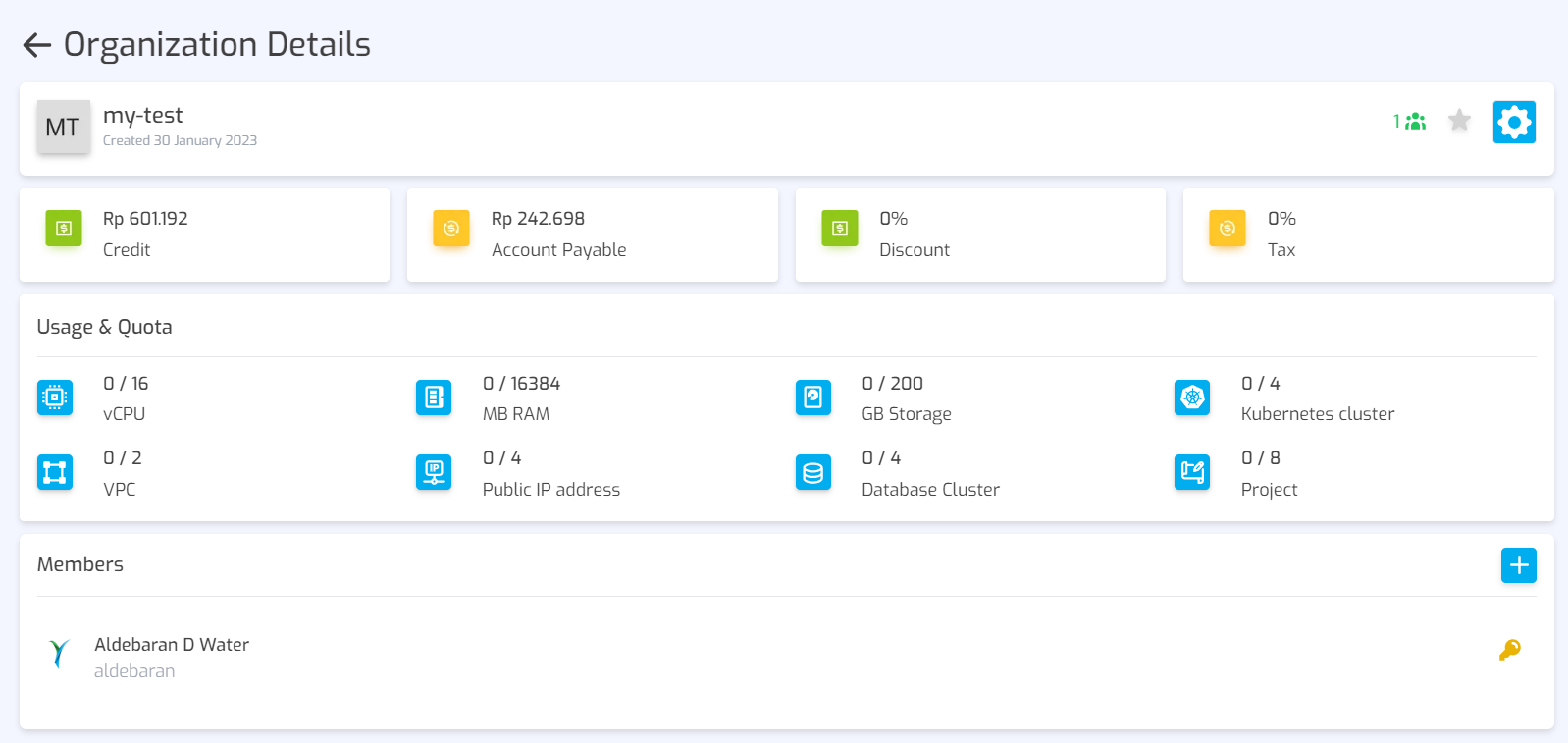
- ستظهر صفحة تفاصيل المؤسسة وتعطيك بعض التفاصيل مثل:
- ملف المؤسسة (الصورة، الاسم، تاريخ الإنشاء)
- الأرصدة، الحسابات الدائنة، الخصم والضريبة
- استخدام الموارد والكوتا
- الأعضاء
تعديل مؤسسة (Edit an organization)
لتعديل مؤسسة، أكمل الخطوات التالية:
- من صفحة تفاصيل المؤسسة، انقر على زر الإجراءات، ثم اختر Update.
- قم بإجراء التغييرات على البيانات (تغيير الصورة و/أو الاسم).
- انقر على زر Update.
حذف مؤسسة (Delete an organization)
لحذف مؤسسة، أكمل الخطوات التالية:
- ابحث عن المؤسسة التي تريد حذفها في صفحة Organizations.
- انقر على زر الإجراءات على يمين اسم المؤسسة، ثم اختر Remove.
- أكد إجراءك.
المشروع (Project)
المشروع (Project) هو كيان داخل المؤسسة. يمكن أن تحتوي كل مؤسسة على مشاريع متعددة لفصل اهتماماتها. يمكن للمستخدم إنشاء مشروع بناءً على قسم الشركة أو بيئة التطوير.
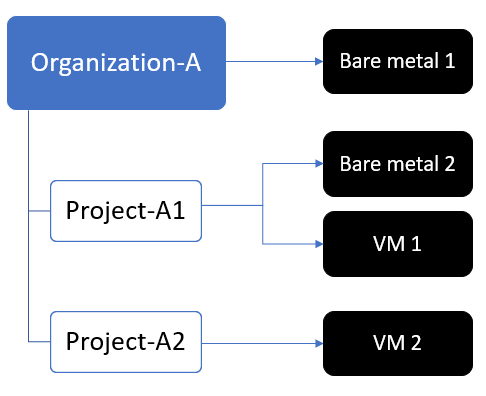
ستتم توحيد فواتير استخدام الموارد في المشاريع على مستوى المؤسسة.
إدارة المشاريع (Manage projects)
في صفحة Projects، يمكن للمستخدم:
- عرض قائمة المشاريع داخل المؤسسة المحددة في الشريط الجانبي. لرؤية المشاريع داخل مؤسسات أخرى، حدد المؤسسة في الشريط الجانبي ثم انتقل إلى صفحة Project.
- البحث عن المشاريع بالاسم.
- تصفية المشاريع حسب المؤسسات.
- إنشاء مشاريع جديدة. هناك حصص كوتا لإنشاء المشاريع داخل المؤسسة. لزيادة الكوتا، يمكن للمسؤول القيام بذلك من Dashboard.
- تحديث وحذف المشاريع إذا تم تعيين المستخدم ليكون مسؤولاً عن المشروع.
الأعضاء (Member)
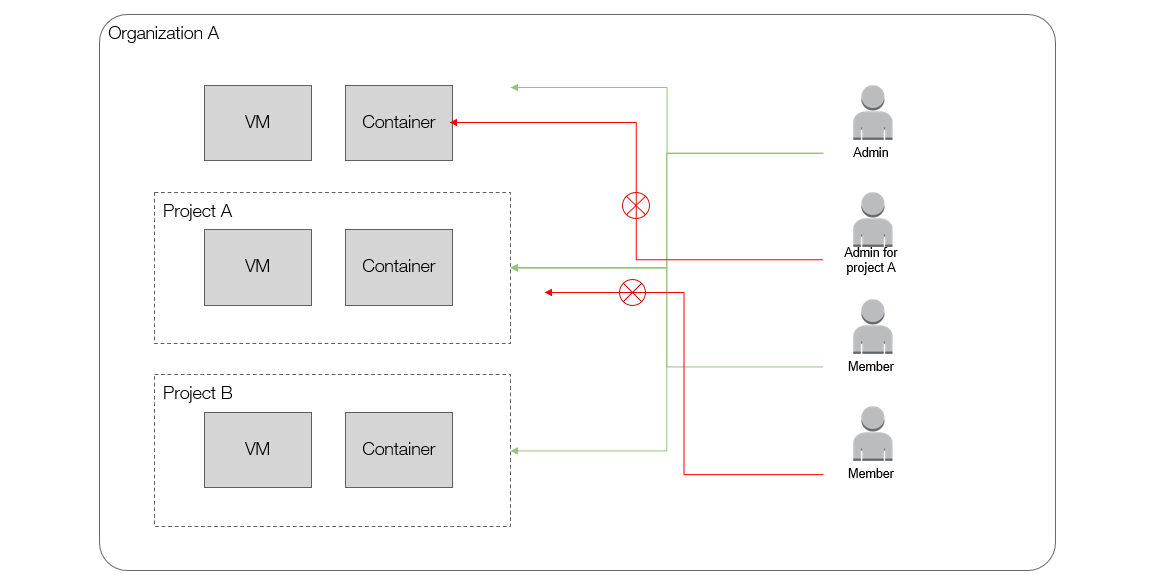
داخل المؤسسة، يمكن للمستخدمين دعوة الحسابات الحالية كأعضاء لإدارة الموارد معاً. يمتلك كل مستخدم امتيازاً واحداً أو أكثر للوصول إلى الموارد وإدارتها.
يمكن أيضاً إضافة الأعضاء إلى المشاريع. ومع ذلك، فإن المستخدمين الذين يمكن إضافتهم إلى المشاريع هم أعضاء المؤسسة الأم للمشروع.
هناك مستويان للأعضاء في المؤسسات والمشاريع:
- Admin، يمتلك كافة حقوق الوصول، ويمكنه تغيير المعلومات المتعلقة بالمؤسسة أو المشروع، وأيضاً تقييد امتيازات مستخدم معين في الوصول إلى الموارد وإدارتها. يصبح المستخدم الذي ينشئ المؤسسة تلقائياً مسؤولاً عن تلك المؤسسة.
- Member، يمكن تخصيص حقوق الوصول الخاصة به من قبل مسؤول المؤسسة.