

الحوسبة
توفر هذه الصفحة نظرة عامة على ميزات الحوسبة التي تقدمها Awanio.
المقدمة
الجهاز الافتراضي (VM) هو محاكاة/استحضار لنظام الحاسوب. يتيح للشركات تشغيل نظام تشغيل يتصرف كحاسوب منفصل تمامًا في نافذة تطبيق على سطح المكتب.
تُقدَّم خدمة الحوسبة في Awanio على شكل أجهزة افتراضية (VM)، مع إمكانات إضافية للتخزين والأمان والمراقبة.
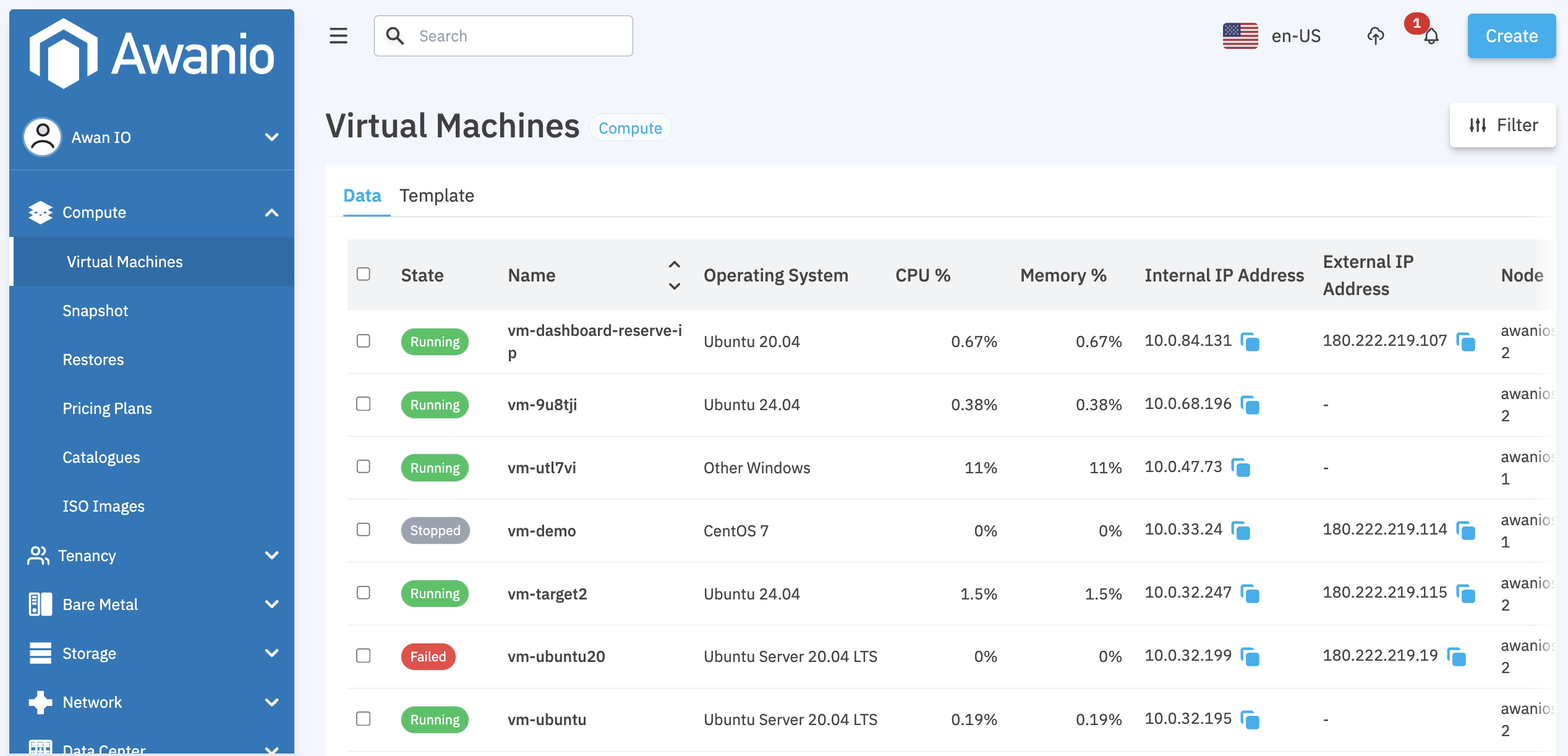
قبل أن يصبح الجهاز الافتراضي جاهزًا للاشتراكات، يجب عليك تحديد التسعير لخدمة الحوسبة والتخزين/المجلد الإضافي وعنوان IP العام.
بعد إجراء بعض الإعدادات من لوحة التحكم، يمكن للعملاء إنشاء الأجهزة الافتراضية من المنصة وتخصيصها من هناك.
لتهيئة التطبيقات على مثيلاتك، اتصل بالمثيل باستخدام الصدفة الآمنة (SSH) لمثيلات Linux أو بروتوكول سطح المكتب البعيد (RDP) لمثيلات Windows Server.
خطط التسعير
تقدم Awanio مجموعةً من خطط الأجهزة الافتراضية لتلبية احتياجات الحوسبة المتنوعة. تتفاوت هذه الخطط من حيث موارد الحوسبة كالمعالج (CPU) والذاكرة العشوائية (RAM) والتخزين.
يمكن للمسؤولين تخصيص خطط الأجهزة الافتراضية وإدارتها عبر ضبط تخصيصات الموارد والتسعير. يضمن ذلك المرونة في تلبية متطلبات المستخدمين والتكيف مع متطلبات الموارد المتغيرة.
تعتمد التكلفة الإجمالية للجهاز الافتراضي في الشهر على عدد ساعات استخدامه حتى نهاية الشهر. في أول كل شهر تالٍ، سيصدر فاتورة تحتوي على حسابات تفصيلية لاستخدام الجهاز الافتراضي وسائر الموارد.
تكلفة الجهاز الافتراضي في الساعة هي مجموع 3 مكونات سعرية: المعالج (vCPU) والذاكرة (RAM) والتخزين. إذا أُوقف الجهاز الافتراضي (أُغلق)، سيظل المستخدم مُلزَمًا بدفع رسوم جزئية عن استخدام التخزين.
إنشاء أجهزتك الافتراضية
عند إنشاء جهاز افتراضي، يمكنك اختيار خصائص الجهاز، كعدد وحدات المعالجة الافتراضية (vCPU) وحجم الذاكرة، وذلك باستخدام مجموعة من الخطط المحددة مسبقًا أو بإنشاء مواصفاتك المخصصة.
يمكن لمثيلات الأجهزة الافتراضية تشغيل الصور التي نوفرها، فضلًا عن الصور المخصصة التي يمكنك إنشاؤها أو استيرادها من أنظمتك الحالية.
بشكل افتراضي، يمتلك كل جهاز افتراضي قرص تمهيد صغير يحتوي على نظام التشغيل. وعندما تتطلب التطبيقات التي تعمل على مثيلك مساحة تخزين إضافية، يمكنك إضافة مجلد إضافي إلى مثيلك.
إدارة الوصول إلى أجهزتك الافتراضية
يمكنك إدارة الوصول إلى مثيلاتك باستخدام إحدى الطرق التالية:
- مثيلات Linux:
- إدارة وصول المثيل باستخدام تسجيل دخول نظام التشغيل، مما يتيح لك الوصول إلى مثيلك باسم المستخدم وكلمة المرور.
- إدارة مفاتيح SSH في حسابك، والتي تستخدم مفاتيح SSH العامة التي ستُخزَّن في بيانات تعريف الجهاز الافتراضي لمنح الوصول إليه.
- مثيلات Windows Server:
- إنشاء بيانات اعتماد لأجهزة Windows الافتراضية، مما يربط كلمة مرور بمستخدم Windows. تستخدم أجهزة Windows الافتراضية هذه المعلومات للمصادقة على الوصول إلى الجهاز.
ترتبط كل واجهة شبكة في مثيل الجهاز الافتراضي بشبكة فرعية من شبكة VPC فريدة. يمكنك إنشاء شبكات فرعية منفصلة لتجميع مثيلاتك.
يتوفر عنوان IP عام ليُمكّنك من الوصول إلى مثيلاتك عبر SSH/RDP عبر الإنترنت.
الوصول إلى أجهزتك الافتراضية
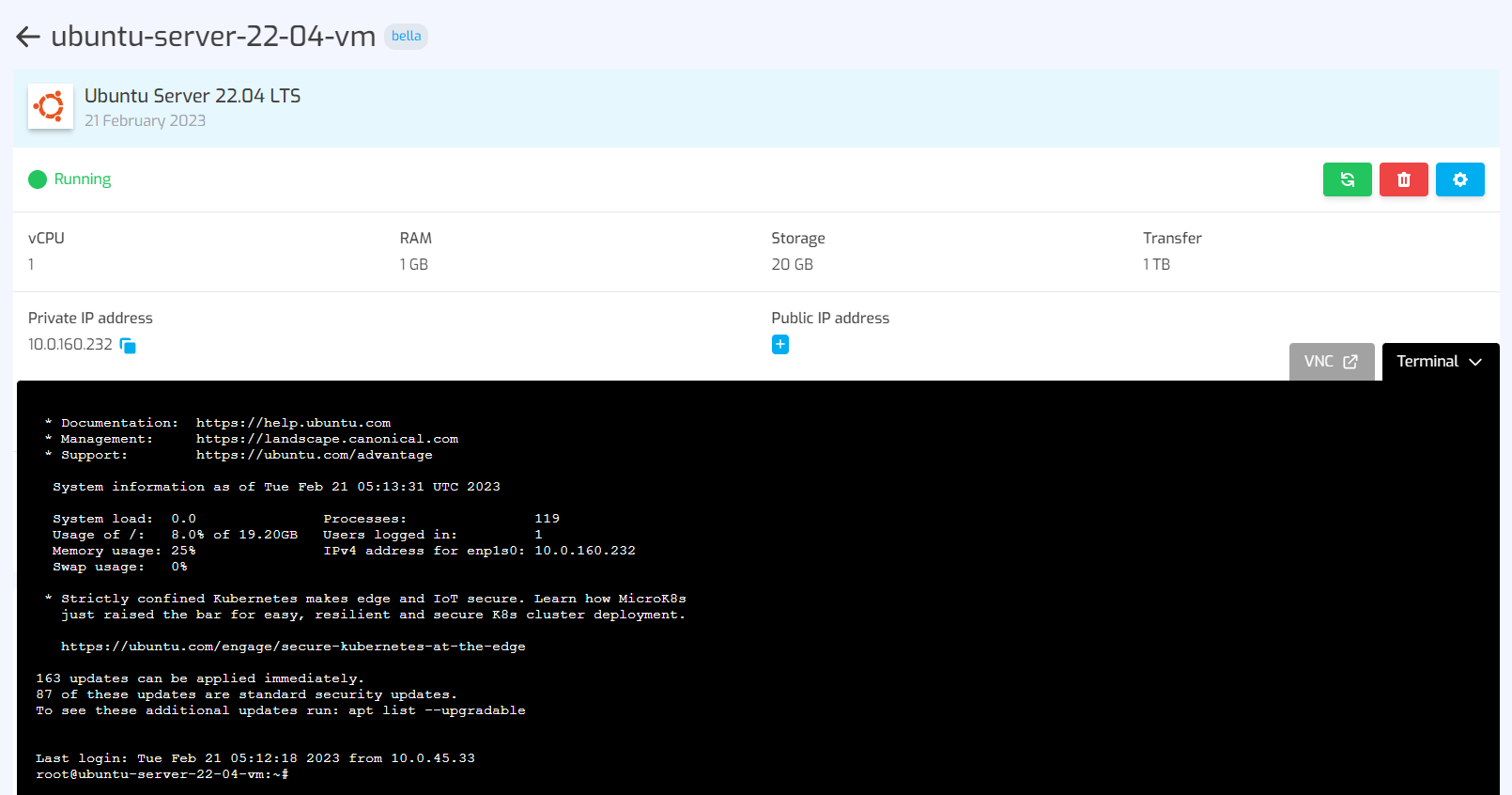
على صفحة تفاصيل الجهاز الافتراضي، يمكنك مراقبة حالة الجهاز الافتراضي واستخدامه، وكذلك إدارته عبر الطرفية الإلكترونية المدمجة، وكل ذلك في صفحة واحدة. يتوفر أيضًا عميل VNC وسيُفتح في تبويب جديد.
بالنسبة لمثيلات الأجهزة الافتراضية التي تمتلك عناوين IP عامة، يمكنك أيضًا الاتصال بمثيلاتك عبر اتصال SSH لأجهزة Linux الافتراضية أو RDP لأجهزة Windows الافتراضية.
مراقبة أجهزتك الافتراضية
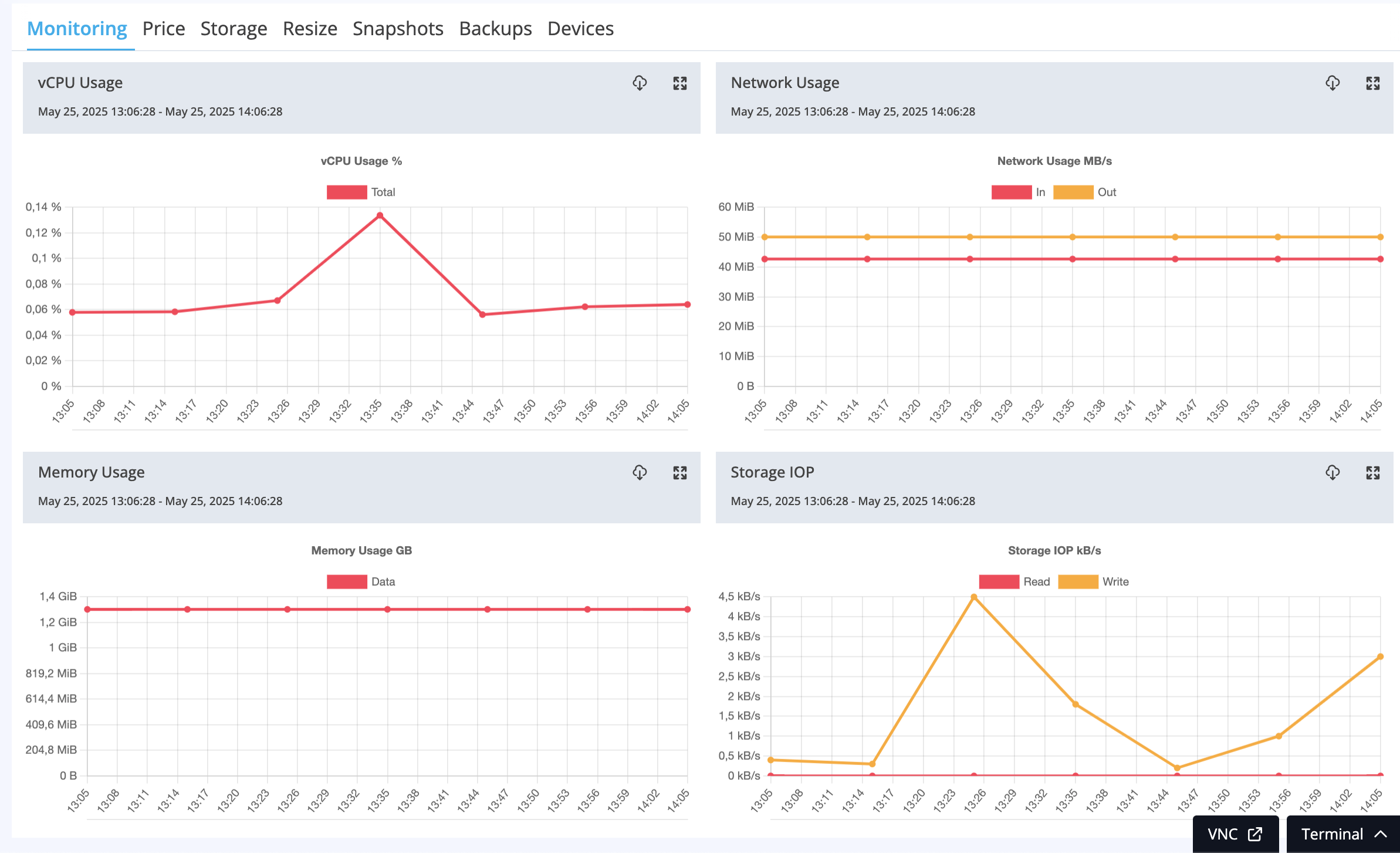
يتوفر رسم بياني للمراقبة يعرض حالة الجهاز الافتراضي خلال آخر ساعة واحدة:
- استخدام المعالج
- استخدام الشبكة
- استخدام الذاكرة
- عمليات إدخال/إخراج التخزين (IOPs)
تغيير حجم أجهزتك الافتراضية
تغيير الحجم هو القدرة على تعديل حجم الجهاز الافتراضي، مما يسمح بزيادة الموارد أو تقليصها وفقًا لاحتياجات المستخدم. هذه الميزة متاحة على صفحة تفاصيل الجهاز الافتراضي.
يمكن زيادة أو تقليص الذاكرة أو حجم المعالج للأجهزة الافتراضية فقط، في حين يمكن زيادة حجم القرص فحسب دون تقليصه. بالنسبة للأجهزة الافتراضية ذات المجلدات المرفقة، لا تتأثر تلك المجلدات خلال عملية تغيير الحجم.
بعد زيادة حجم قرص تمهيد الجهاز الافتراضي، يجب استخدام أوامر خاصة بنظام الملفات لتوسيع نظام الملفات إلى الحجم الجديد الأكبر. يمكنك القيام بذلك فور الانتهاء من تغيير حجم الجهاز الافتراضي على صفحة التفاصيل. يمكنك الاطلاع على هذه الصفحة للقيام بذلك.
ملاحظة
تتطلب بعض أنظمة التشغيل إعادة التشغيل عند تغيير حجم vCPU والذاكرة (RAM)، يُرجى الاطلاع على القائمة التالية.
تلتزم ميزة تغيير الحجم بالسياسة المتعلقة بأحجام الأجهزة الافتراضية المسموح بها. يمكنك تغيير حجم الجهاز الافتراضي إلى الأحجام المسموح بها فحسب أو التي لا تتجاوز حصة موارد المؤسسة.
نظام التشغيل زيادة حجم المعالج زيادة حجم الذاكرة تقليص حجم المعالج تقليص حجم الذاكرة Centos 7, 8 and 8 Stream لا تتطلب إعادة تشغيل إعادة تشغيل يدوية إعادة تشغيل بواسطة النظام إعادة تشغيل بواسطة النظام Centos 9 Stream لا تتطلب إعادة تشغيل لا تتطلب إعادة تشغيل إعادة تشغيل بواسطة النظام إعادة تشغيل بواسطة النظام Almalinux لا تتطلب إعادة تشغيل إعادة تشغيل يدوية إعادة تشغيل بواسطة النظام إعادة تشغيل بواسطة النظام Ubuntu 20.04 and ubuntu 22.04 يجب تشغيل سكريبت يدوي:
1. افتح الطرفية
2. نفّذ lscpu وابحث عن قسم Off-line CPU(s) list
3. شغّل المعالج باستخدام الأمر 'chcpu -e [cpu number]'. مثال: chcpu -e 1-3إعادة تشغيل يدوية إعادة تشغيل بواسطة النظام إعادة تشغيل بواسطة النظام Ubuntu 24.04 لا تتطلب إعادة تشغيل لا تتطلب إعادة تشغيل إعادة تشغيل بواسطة النظام إعادة تشغيل بواسطة النظام Debian 11 and Debian 12 يجب تشغيل سكريبت يدوي:
1. افتح الطرفية
2. نفّذ lscpu وابحث عن قسم Off-line CPU(s) list
3. شغّل المعالج باستخدام الأمر 'chcpu -e [cpu number]'. مثال: chcpu -e 1-3إعادة تشغيل بواسطة النظام إعادة تشغيل بواسطة النظام إعادة تشغيل بواسطة النظام RHEL 7 and 8 لا تتطلب إعادة تشغيل إعادة تشغيل يدوية إعادة تشغيل بواسطة النظام إعادة تشغيل بواسطة النظام RHEL 9 لا تتطلب إعادة تشغيل لا تتطلب إعادة تشغيل إعادة تشغيل بواسطة النظام إعادة تشغيل بواسطة النظام Rocky 8 لا تتطلب إعادة تشغيل إعادة تشغيل يدوية إعادة تشغيل بواسطة النظام إعادة تشغيل بواسطة النظام Rocky 9 لا تتطلب إعادة تشغيل لا تتطلب إعادة تشغيل إعادة تشغيل بواسطة النظام إعادة تشغيل بواسطة النظام Windows إعادة تشغيل بواسطة النظام إعادة تشغيل بواسطة النظام إعادة تشغيل بواسطة النظام إعادة تشغيل بواسطة النظام
لقطات الأجهزة الافتراضية
تتيح اللقطة إنشاء نسخة كاملة من الجهاز الافتراضي في لحظة زمنية محددة لأغراض النسخ الاحتياطي. يمكن استخدام اللقطات للمساعدة في تهيئة بيئتك للاسترداد. يمكنك إنشاء لقطة للجهاز الافتراضي في Awanio. يمكن إنشاء اللقطات وفق جدول زمني أو بصورة فورية. يمكن ضبط جدول إنشاء اللقطات على أساس ساعي أو يومي أو أسبوعي.
النسخ الاحتياطي للجهاز الافتراضي إلى التخزين الكائني
بالإضافة إلى اللقطات، تمتلك Awanio أيضًا ميزة النسخ الاحتياطي للأجهزة الافتراضية التي تُحفظ في التخزين الكائني، سواء أكان التخزين الكائني داخل المجموعة أم خارج مجموعة Awanio. يمكن إجراء النسخ الاحتياطية على أساس مجدول بشكل ساعي أو يومي أو أسبوعي.
إرفاق عنوان IP العام وفصله
تتيح هذه الميزة للمستخدمين إرفاق/فصل عنوان IP عام بجهاز افتراضي موجود. إذا أنشأت جهازًا افتراضيًا بدون عنوان IP عام، يمكنك إرفاق عنوان IP العام لاحقًا. للقيام بذلك، يجب أولًا حجز عنوان IP عام. ثم على صفحة تفاصيل الجهاز الافتراضي، في قسم عنوان IP العام، انقر فوق الزر +، ثم حدد عنوان IP من قائمة عناوين IP المحجوزة. عندما يمتلك الجهاز الافتراضي بالفعل عنوان IP عامًا وتريد فصله، انقر فوق الزر x بجانب عنوان IP العام. ستظهر نافذة حوار لتأكيد إجراءك.
الترحيل المباشر للجهاز الافتراضي
تتيح لك Awanio نقل (ترحيل) جهاز افتراضي يعمل بين أجهزة فيزيائية مختلفة بطريقة لا يتأثر فيها الجهاز الافتراضي والتطبيقات التي تعمل داخله إلا بالحد الأدنى. يتم نقل الذاكرة والتخزين وإمكانية الاتصال بالشبكة للجهاز الافتراضي من الجهاز المضيف الأصلي إلى الجهاز الوجهة.
استنساخ الجهاز الافتراضي
يمكن إجراء عملية استنساخ الجهاز الافتراضي لإنتاج ما يصل إلى 5 أجهزة افتراضية بنفس الإعدادات في عملية واحدة.
تصدير الجهاز الافتراضي
يمكنك تصدير جهاز افتراضي في Awanio كصورة بتنسيق .img أو كملف مضغوط بتنسيق .gzip لحجم أخف، واستخدام الصورة لأغراض خارج نطاق Awanio.
يمكنك تصدير الجهاز الافتراضي أثناء إيقافه. إذا أردت إبقاء الجهاز الافتراضي يعمل، يمكنك التقاط لقطة ثم استعادة بيانات اللقطة على قرص. يمكن بعد ذلك تصدير القرص كصورة.
المنطقة الزمنية الافتراضية لمثيلات الأجهزة الافتراضية
التوقيت الافتراضي لجهازك الافتراضي هو التوقيت العالمي المنسق (UTC).
أنظمة التشغيل الضيفة المدعومة
تدعم Awanio مجموعةً واسعة من أنظمة التشغيل الضيفة، بما في ذلك الإصدارات الحديثة من Windows (الخادم وسطح المكتب)، و Linux (مثل Ubuntu و RHEL و CentOS و Debian)، وغيرها.
| المجموعة | نظام التشغيل |
| AlmaLinux | AlmaLinux 8 |
| AlmaLinux | AlmaLinux 9 |
| Alpine | Alpine Linux |
| Arch | Arch Linux |
| CentOS | CentOS 7 |
| CentOS | CentOS Stream 8 |
| CentOS | CentOS Stream 9 |
| Debian | Debian 7 |
| Debian | Debian 8 |
| Debian | Debian 9 |
| Debian | Debian 10 |
| Debian | Debian 11 |
| Debian | Debian 12 |
| Fedora | Fedora |
| FreeBSD | FreeBSD |
| OpenBSD | OpenBSD |
| Oracle Linux | Oracle Linux |
| openSUSE | openSUSE |
| openSUSE | openSUSE Leap 15.0 |
| openSUSE | openSUSE Tumbleweed |
| SUSE | SUSE Linux Enterprise |
| RedHat | Red Hat Enterprise Linux |
| RedHat | Red Hat Enterprise Linux 6 |
| RedHat | Red Hat Enterprise Linux 7 |
| RedHat | Red Hat Enterprise Linux 8 |
| RedHat | Red Hat Enterprise Linux 9 |
| Rocky Linux | Rocky Linux 8 |
| Rocky Linux | Rocky Linux 9 |
| Solaris | Solaris 9 |
| Solaris | Solaris 10 |
| Solaris | Oracle Solaris 11 |
| Ubuntu | Ubuntu 18.04 |
| Ubuntu | Ubuntu 18.10 |
| Ubuntu | Ubuntu 19.04 |
| Ubuntu | Ubuntu 19.10 |
| Ubuntu | Ubuntu 20.04 |
| Ubuntu | Ubuntu 20.10 |
| Ubuntu | Ubuntu 21.04 |
| Ubuntu | Ubuntu 21.10 |
| Ubuntu | Ubuntu 22.04 |
| Ubuntu | Ubuntu 22.10 |
| Ubuntu | Ubuntu 23.04 |
| Ubuntu | Ubuntu 23.10 |
| Ubuntu | Ubuntu 24.04 |
| Windows | Microsoft Windows 7 |
| Windows | Microsoft Windows 8 |
| Windows | Microsoft Windows 8.1 |
| Windows | Microsoft Windows 10 |
| Windows | Microsoft Windows Server 2003 |
| Windows | Microsoft Windows Server 2008 |
| Windows | Microsoft Windows Server 2012 |
| Windows | Microsoft Windows Server 2016 |
| Windows | Microsoft Windows Server 2019 |
| Windows | Microsoft Windows Server 2022 |
إدارة النطاق الترددي
إدارة النطاق الترددي هي آلية لتنظيم استخدام الشبكة من قِبَل الأجهزة الافتراضية (VMs) أو المضيفين أو تطبيقات بعينها داخل بيئة المحاكاة الافتراضية أو السحابية، أو الحدّ منه، أو تحديد أولوياته.
الأهداف
- العدالة: توزيع النطاق الترددي بحيث تحصل جميع الأجهزة الافتراضية على حصة عادلة.
- تحديد الأولويات: ضمان التشغيل السلس للتطبيقات الحيوية.
- الاستقرار: تجنب "مشكلة الجار المزعج"، التي تنشأ عندما يتدخل جهاز افتراضي واحد في أداء جهاز آخر.
- الامتثال واتفاقية مستوى الخدمة (SLA): ضمان جودة الخدمة وفقًا للعقود أو السياسات الداخلية.
آلية إدارة النطاق الترددي في Awanio هي ضبط معدل الاستقبال (Ingress Rate) ومعدل الإرسال (Egress Rate) على واجهة شبكة الجهاز الافتراضي بوحدة Mbit/s.