AwaniOS
AwaniOS をインストールするには、Awanio Customer Portal Web から ISO ファイルをダウンロードする必要があります。ISO ファイルをダウンロードしたら、USB にコピーして起動可能(bootable)な USB を作成します。ISO からブート可能な USB を作成する手順は次を参照してください: https://linuxconfig.org/how-to-make-a-bootable-usb-from-an-iso-in-linux
USB の準備ができたら、サーバーを次のように設定します。
- インストールプロセス中にサーバーのハードドライブ上のデータは上書きされます。そのため、事前に必ずバックアップを取得してください。
- BIOS に入り、CPU VT と Hyper-Threading(HT)を有効化してください。
- RAID コントローラに入り、データ冗長性を提供する RAID レベルを構成してください。
- ブートシーケンスで USB ドライブを最初の起動デバイスに設定してください。
- AwaniOS は UEFI ブートモードのみをサポートします。そのため、BIOS が UEFI をサポートしていることを確認してください。
上記の設定が完了したら、サーバーを再起動(または電源オン)してインストールウィザードを開始します。
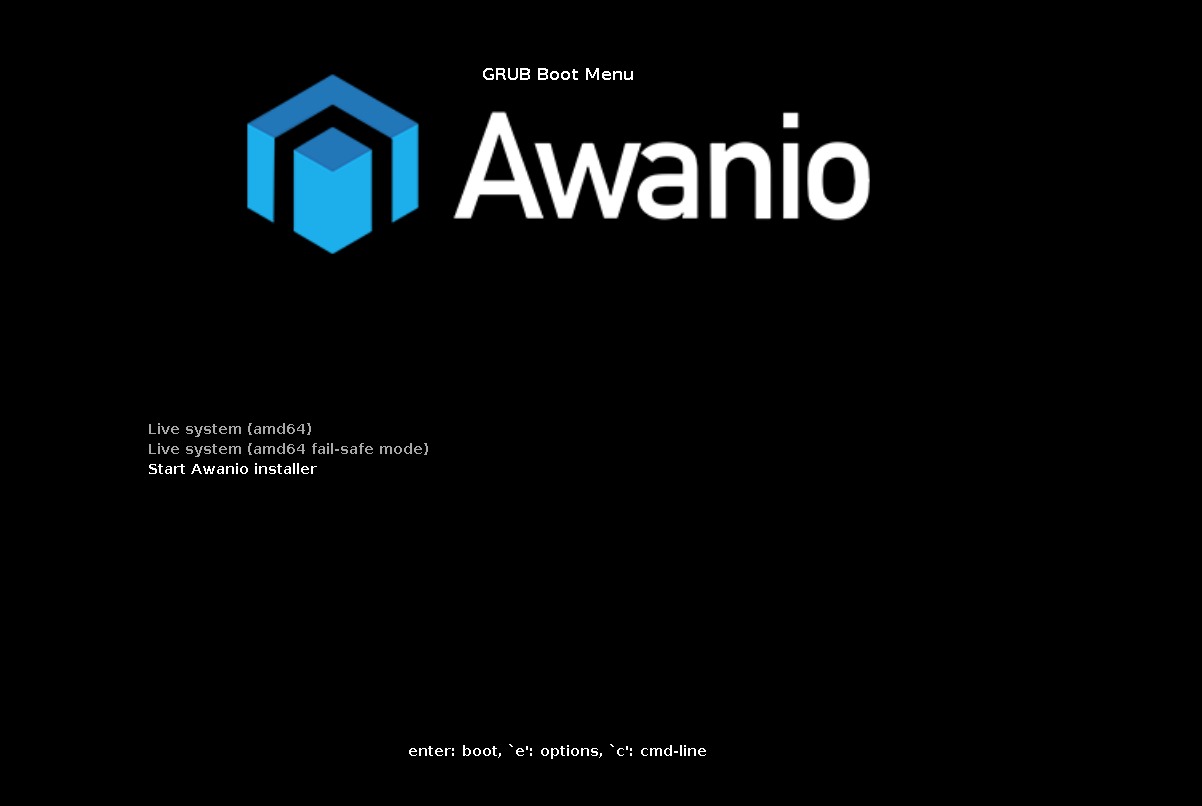
ISOインストールページで、「Start Awanio Installer」を選択してください。
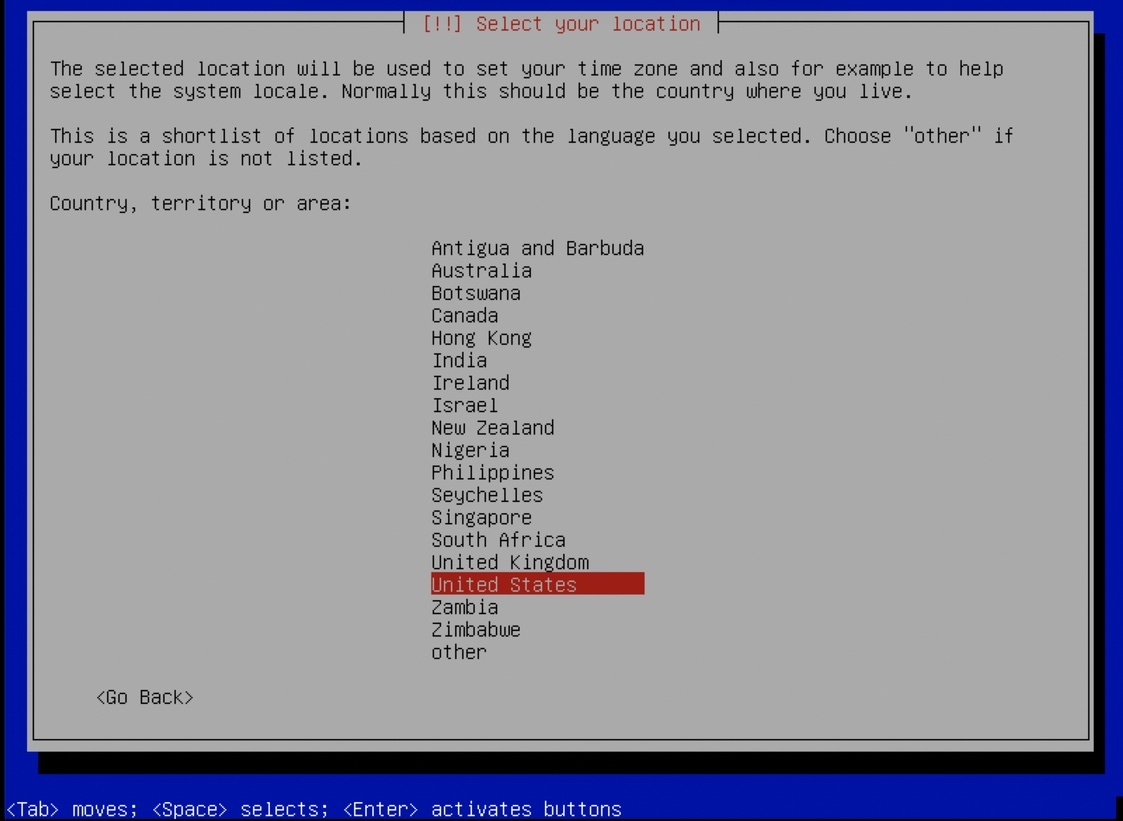
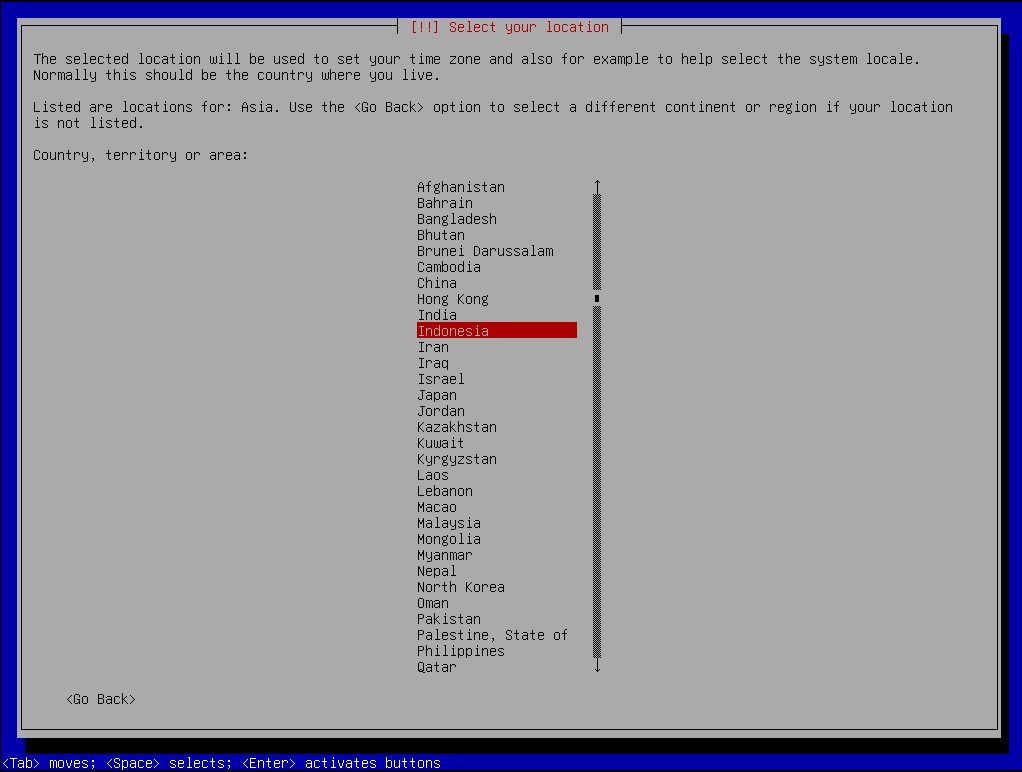
お住まいの地域を指定してください。例えば、インドネシアにお住まいの場合は、「Select your location」ページで、 Country、territory、or area として「Other」を選択してください。
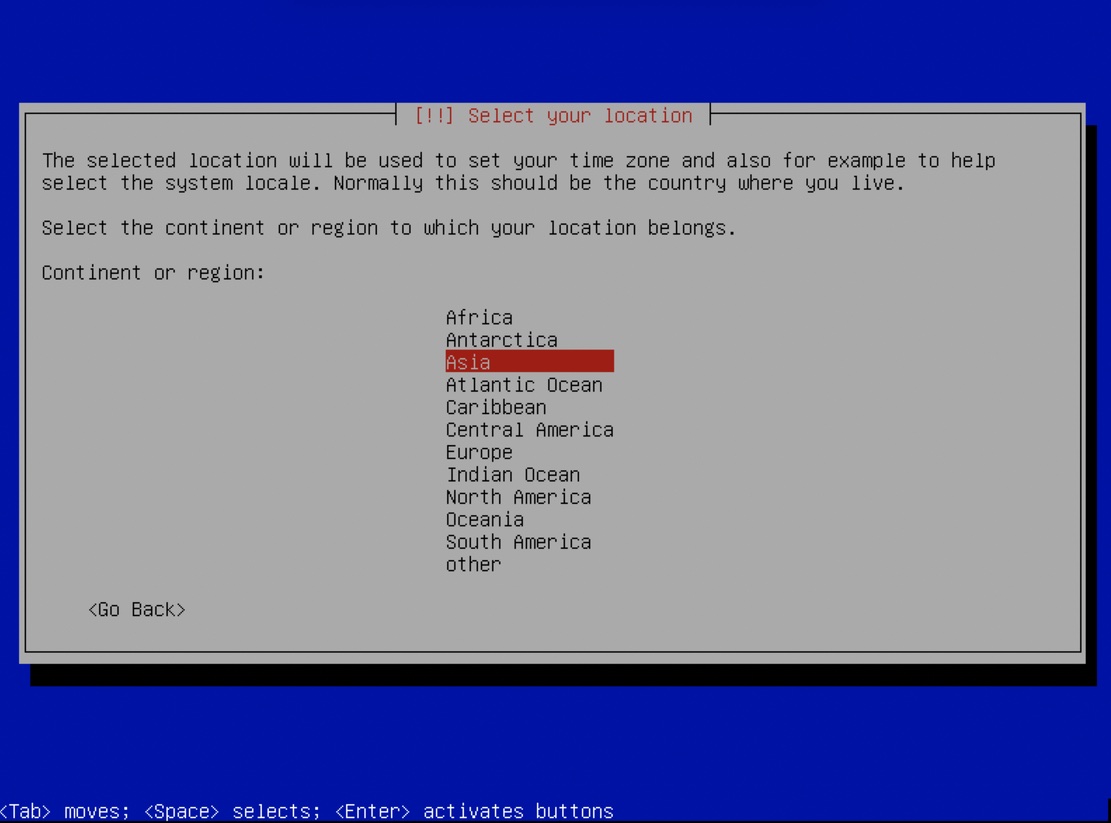
Continent or region:「Asia」
Country、territory or area:「Indonesia」
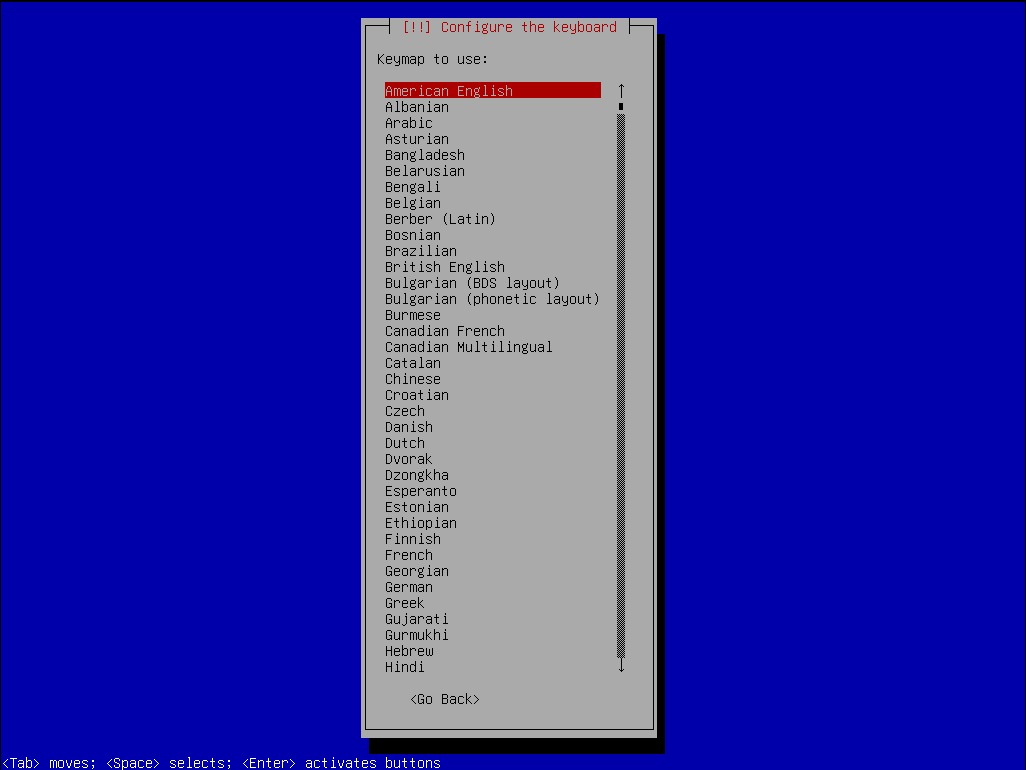
キーマップ/キーボードレイアウトを選択してください。
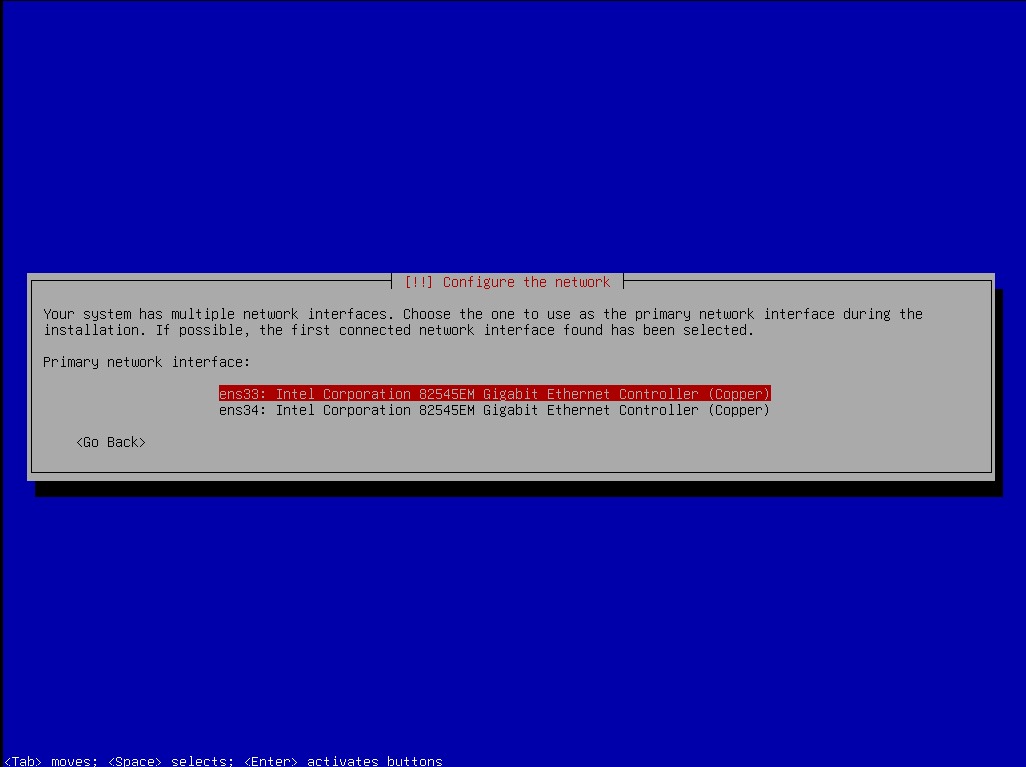
ネットワークを設定してください。プライマリネットワークインターフェースを選択してください。
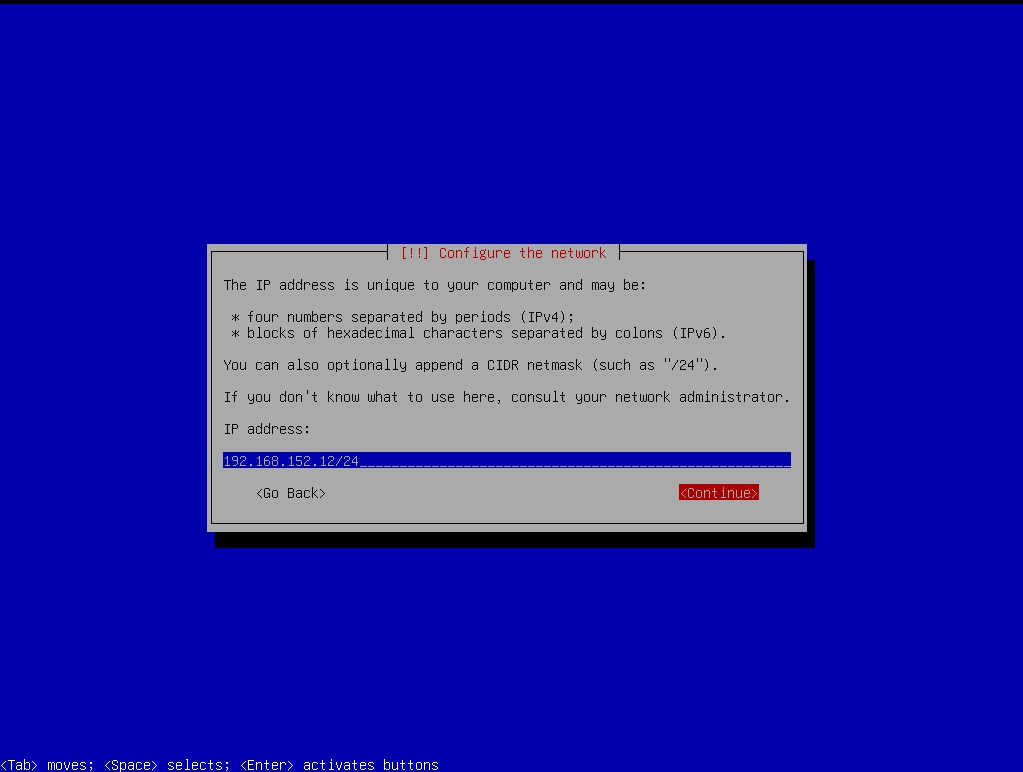
サーバーには静的IPアドレスを設定する必要があります。
ゲートウェイIPアドレスも設定する必要があります。
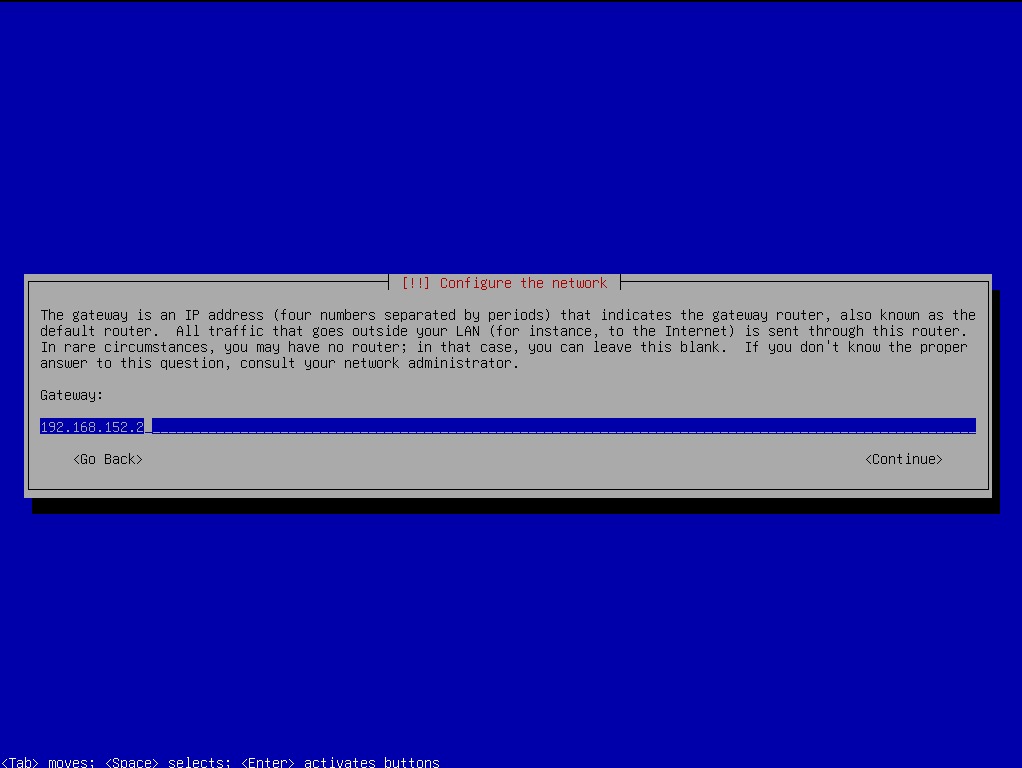
次に、ネームサーバー(DNS)のIPアドレスを設定する必要があります。
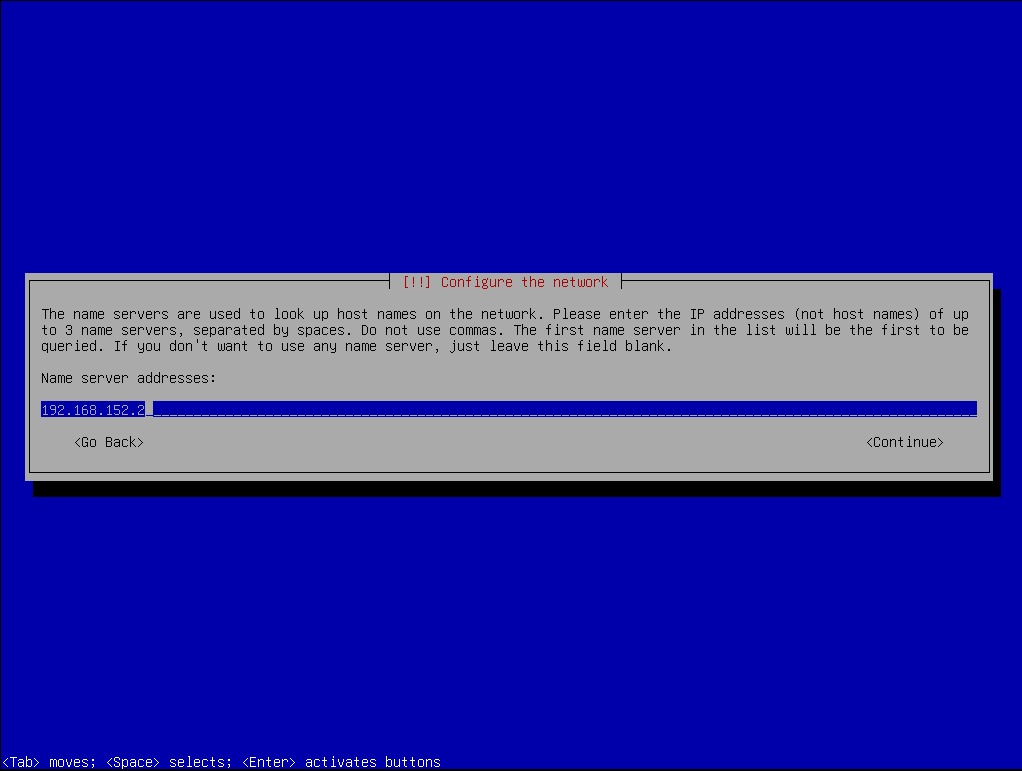
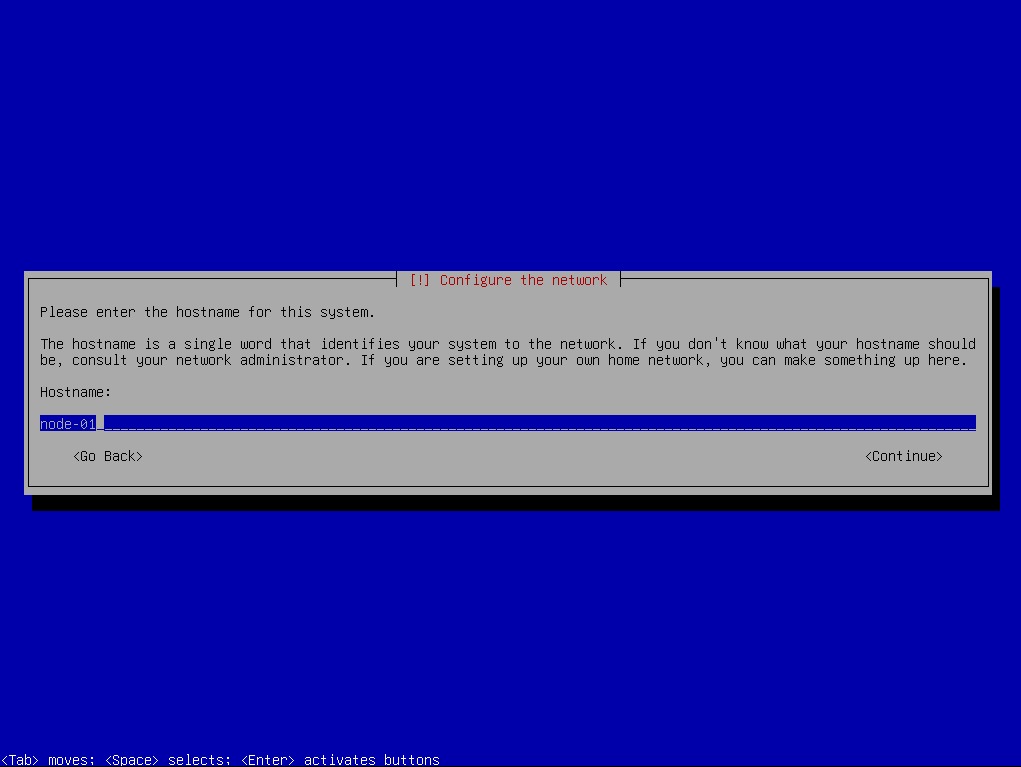
慣例として、各サーバーのホスト名は「node-xx」で始まります。最初のノードには「node-01」、2番目のノードには「node-02」といった具合に設定してください。
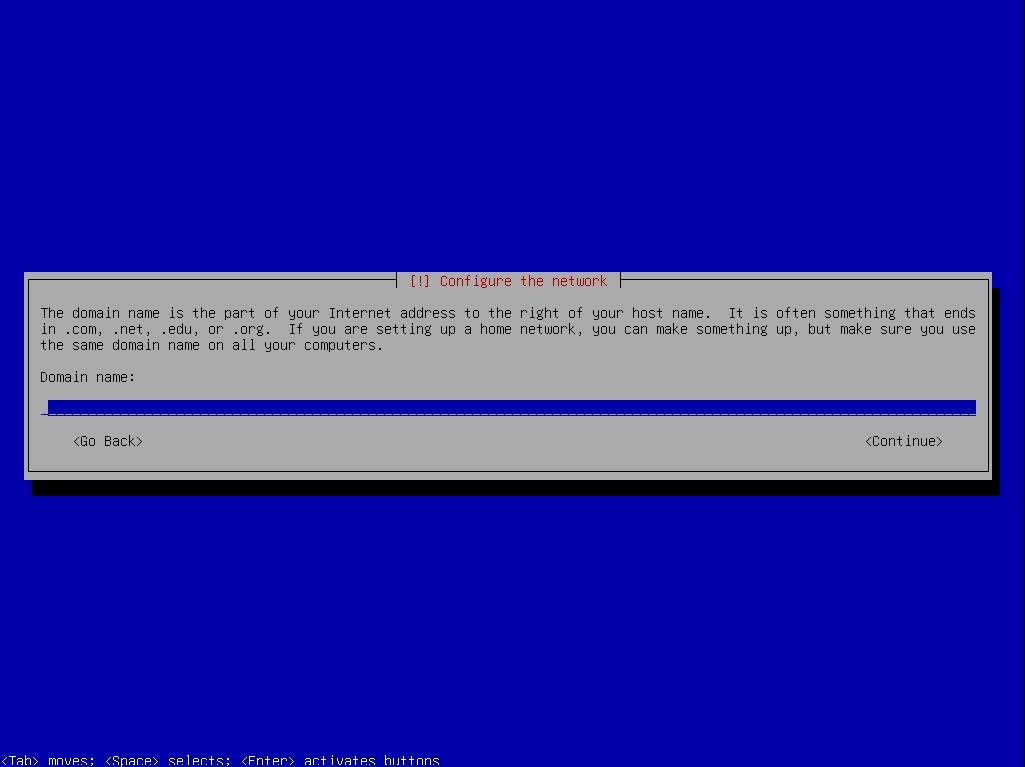
ローカルネットワークでドメインが提供されている場合は、ここに値を入力してください。提供されていない場合は、空欄のままにしてください。
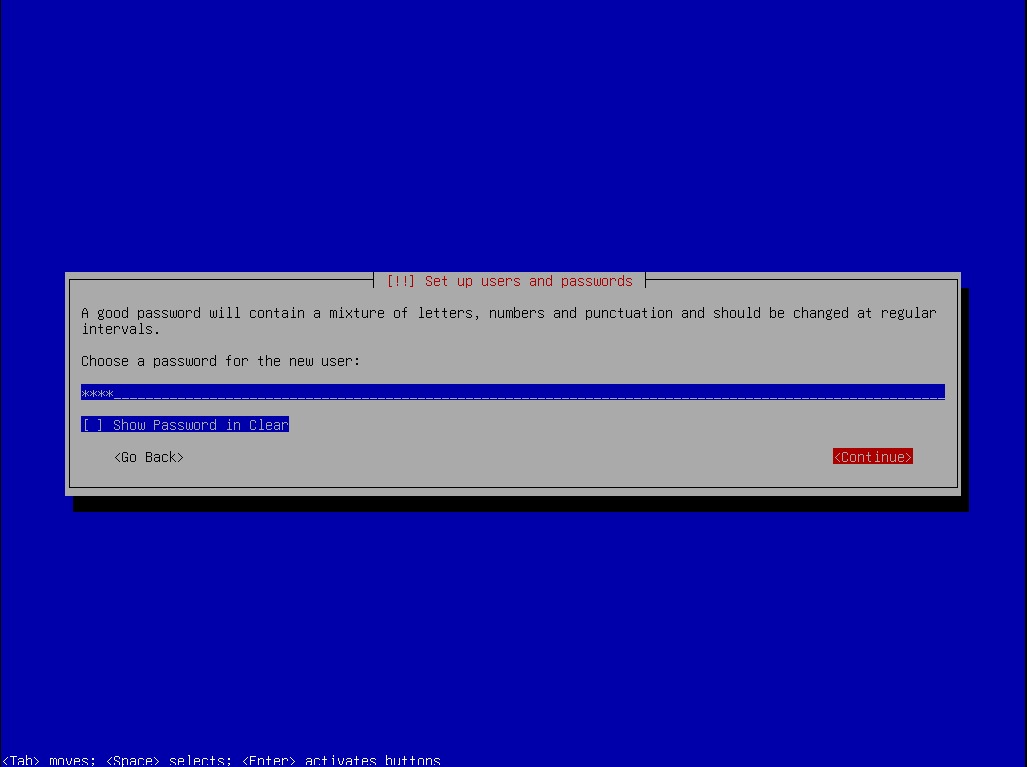
次のステップでは、OSのデフォルトユーザーパスワードを入力する必要があります。
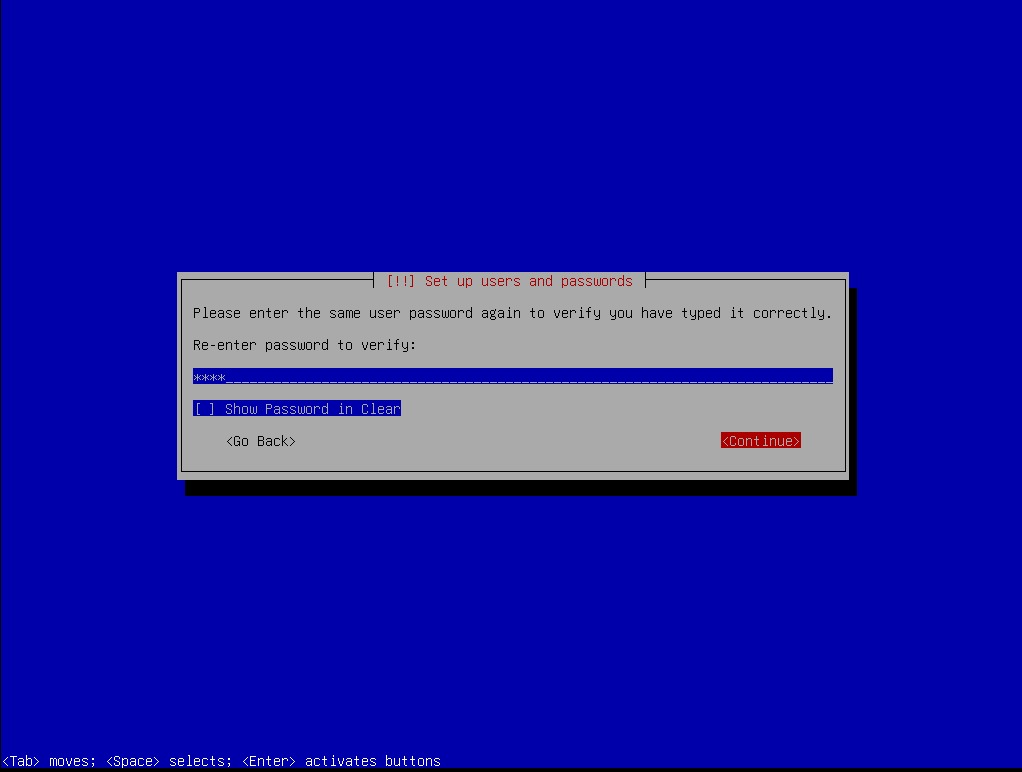
パスワードを再入力してください。
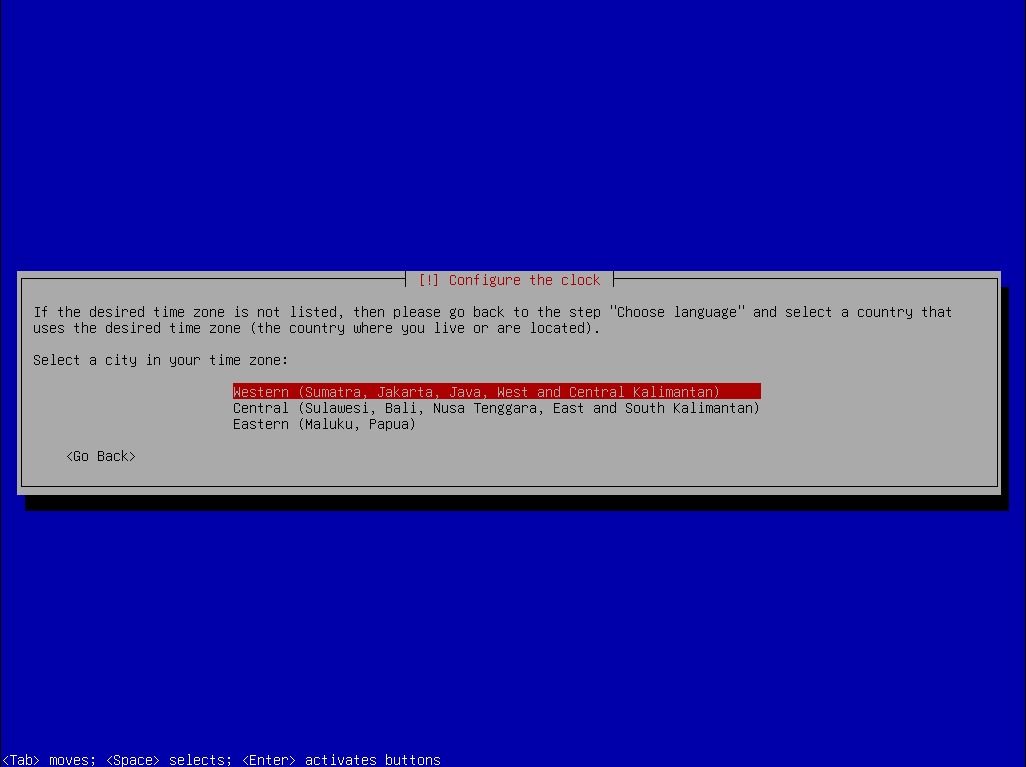
お住まいの地域のタイムゾーンを選択してください。
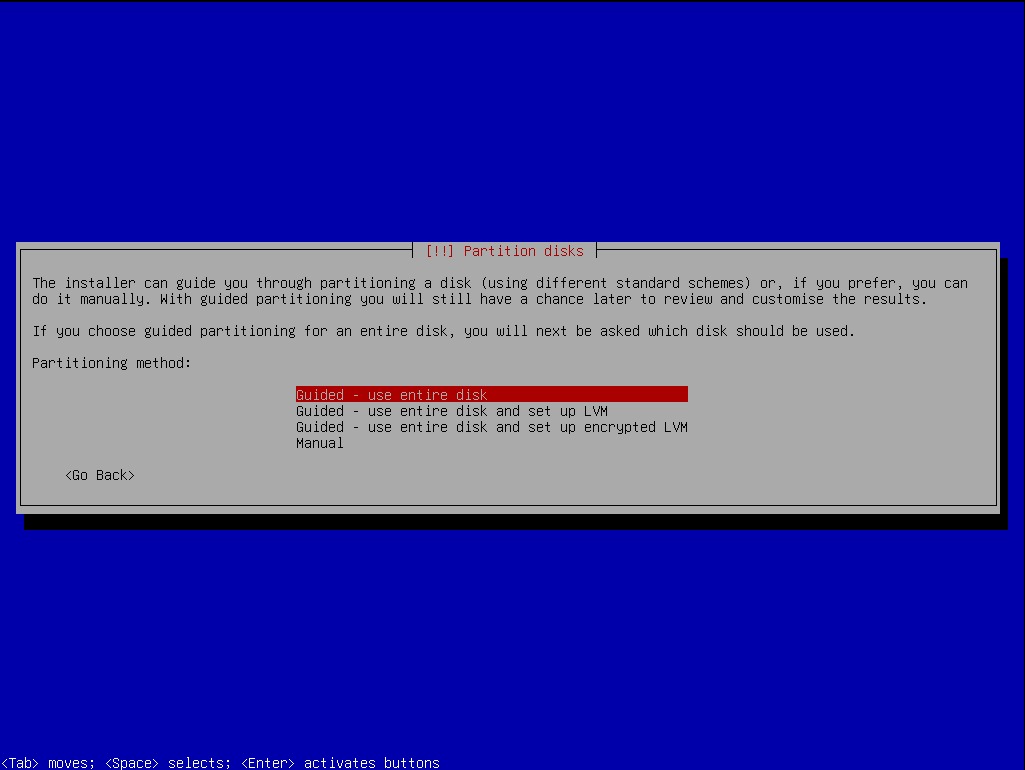
ディスクパーティションを設定してください。
パーティション分割方法として、「Guided - use entire disk」を選択してください。
パーティションを作成するディスクを選択してください。
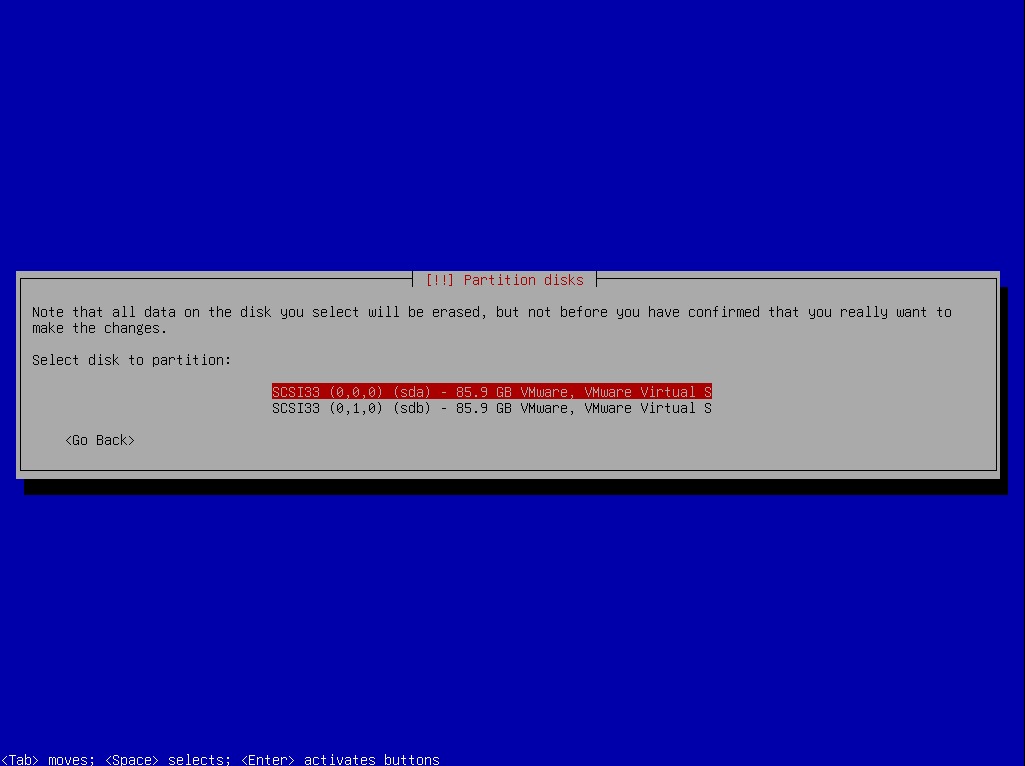
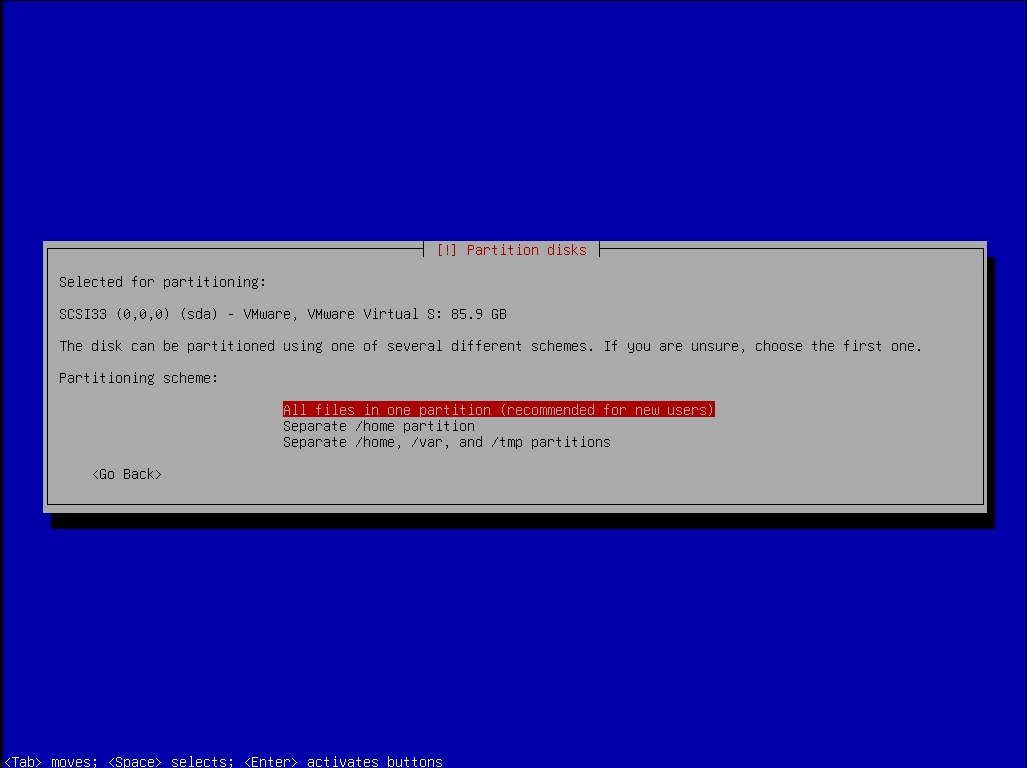
パーティション構成の質問で、「All files in one partition」を選択してください。
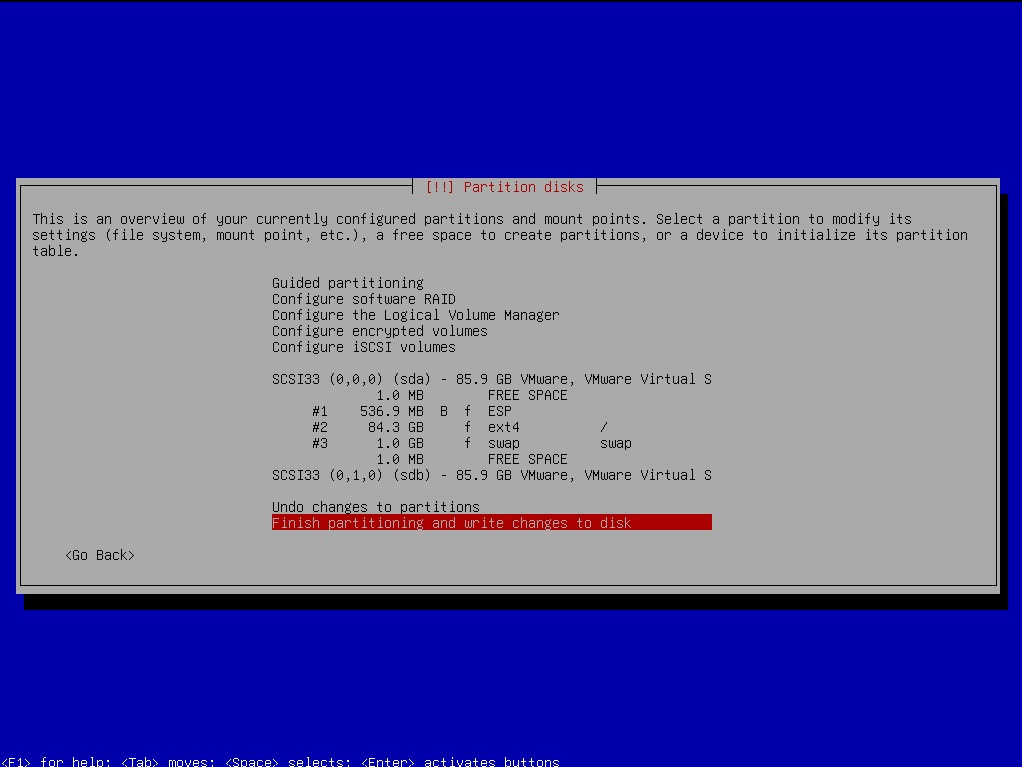
次に、設定されたパーティションとマウントポイントを確認してください。「Finish partitioning and write changes to disk」を選択してください。
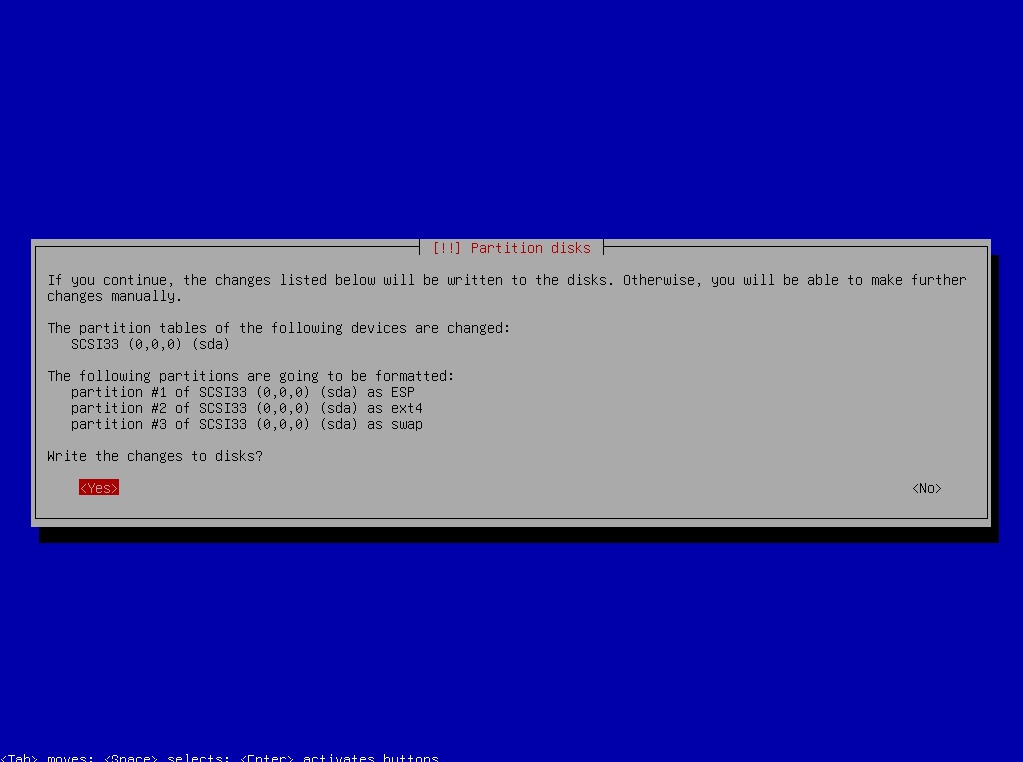
「Yes」を選択して、変更内容の書き込みを確定してください。
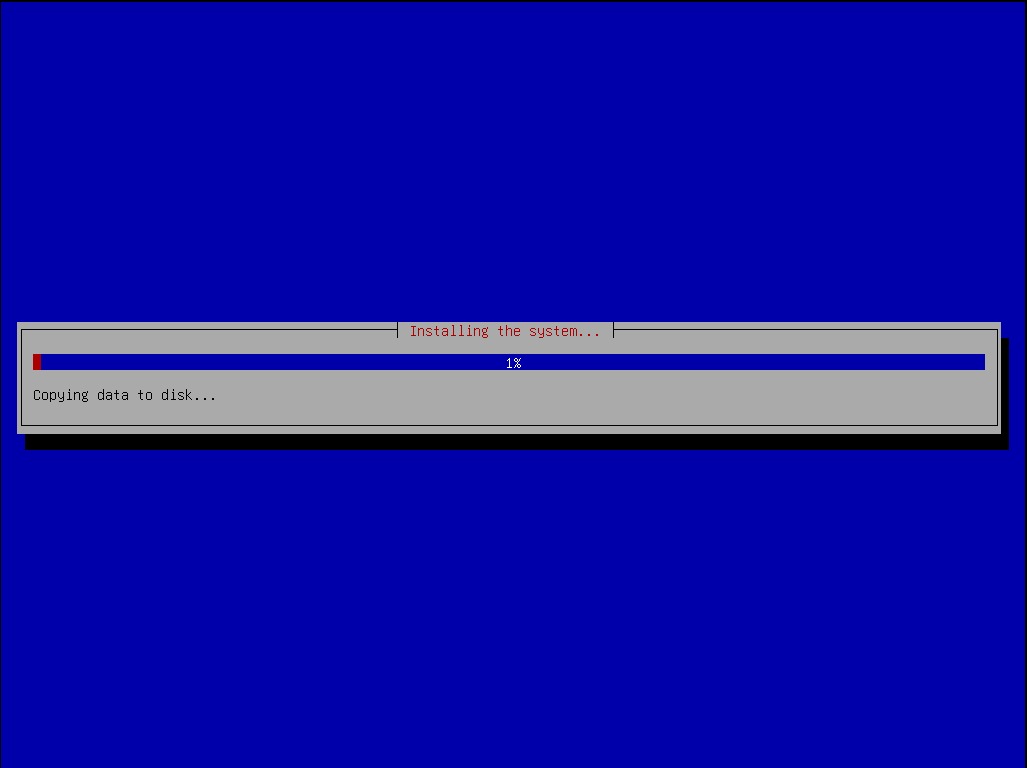
インストールの進行状況が表示されます。
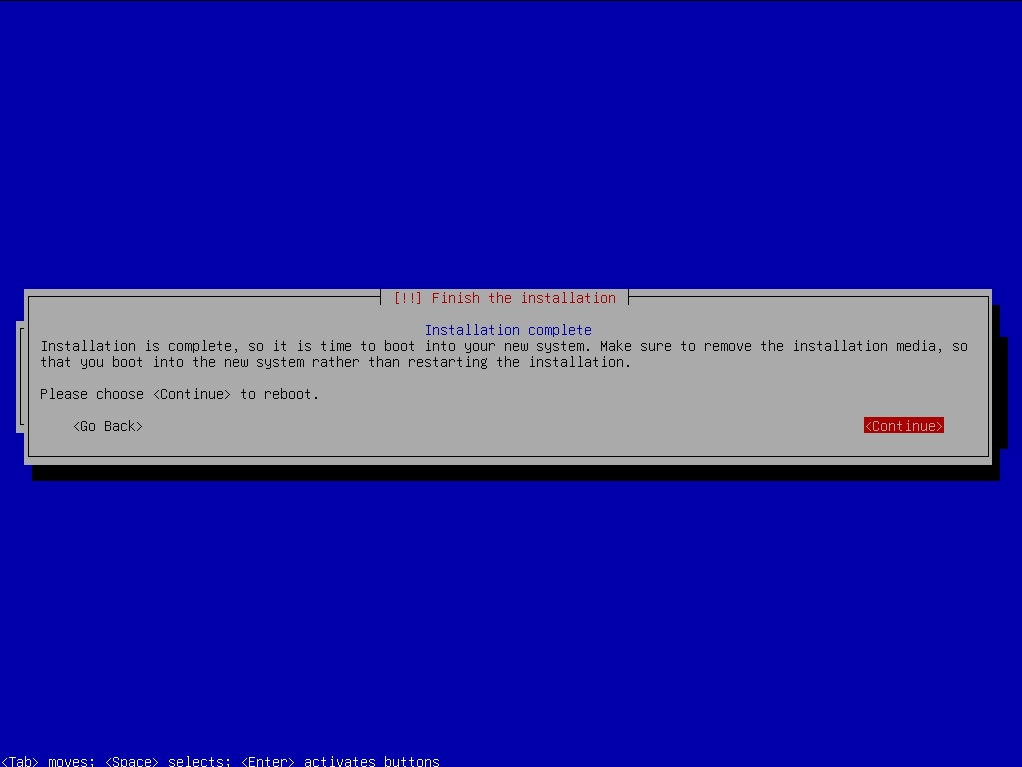
インストールが完了したら、次の設定に進むためにサーバーを再起動する必要があります。「Continue」を選択してください。
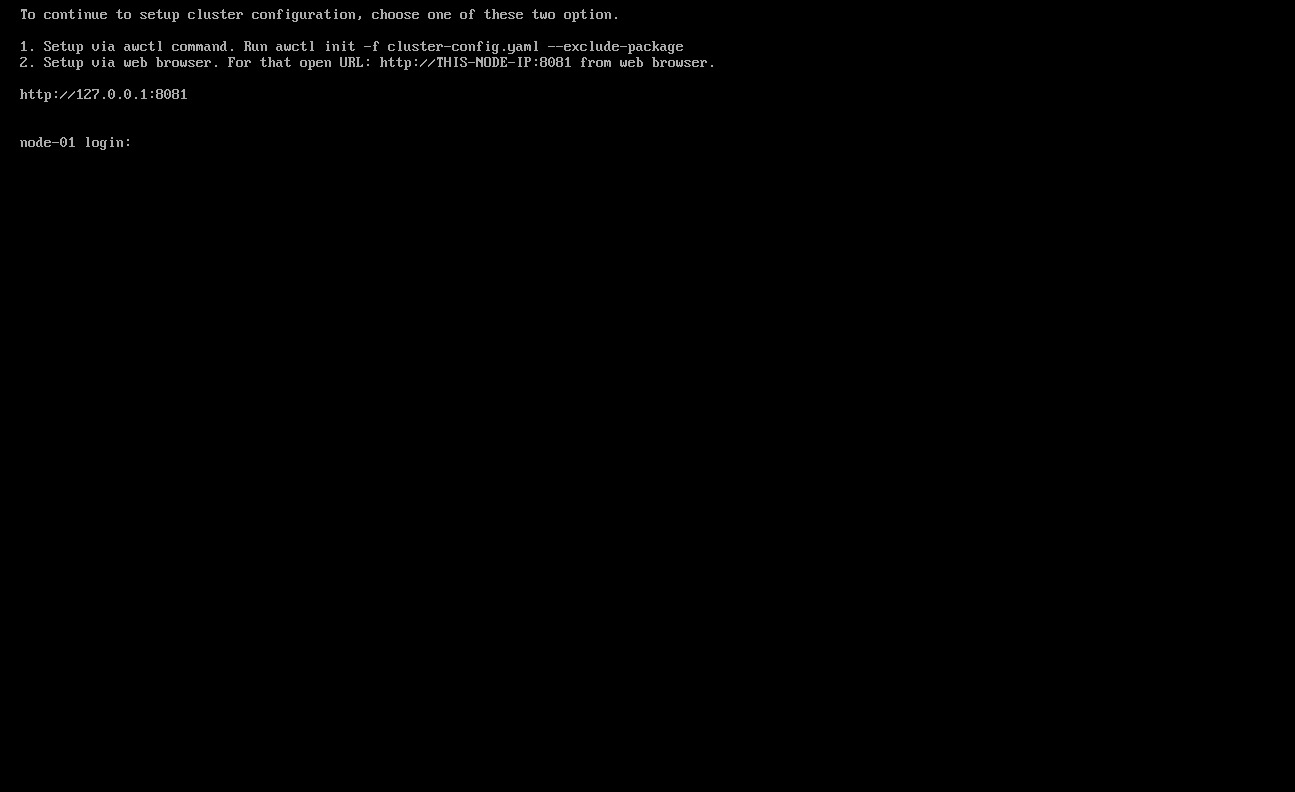
サーバーの再起動後、クラスタ設定プロセスを続行します。