



VM の管理
このドキュメントでは、作成済み VM の管理方法(VM 詳細の表示、モニタリングなど)を説明します。
VM 詳細の表示
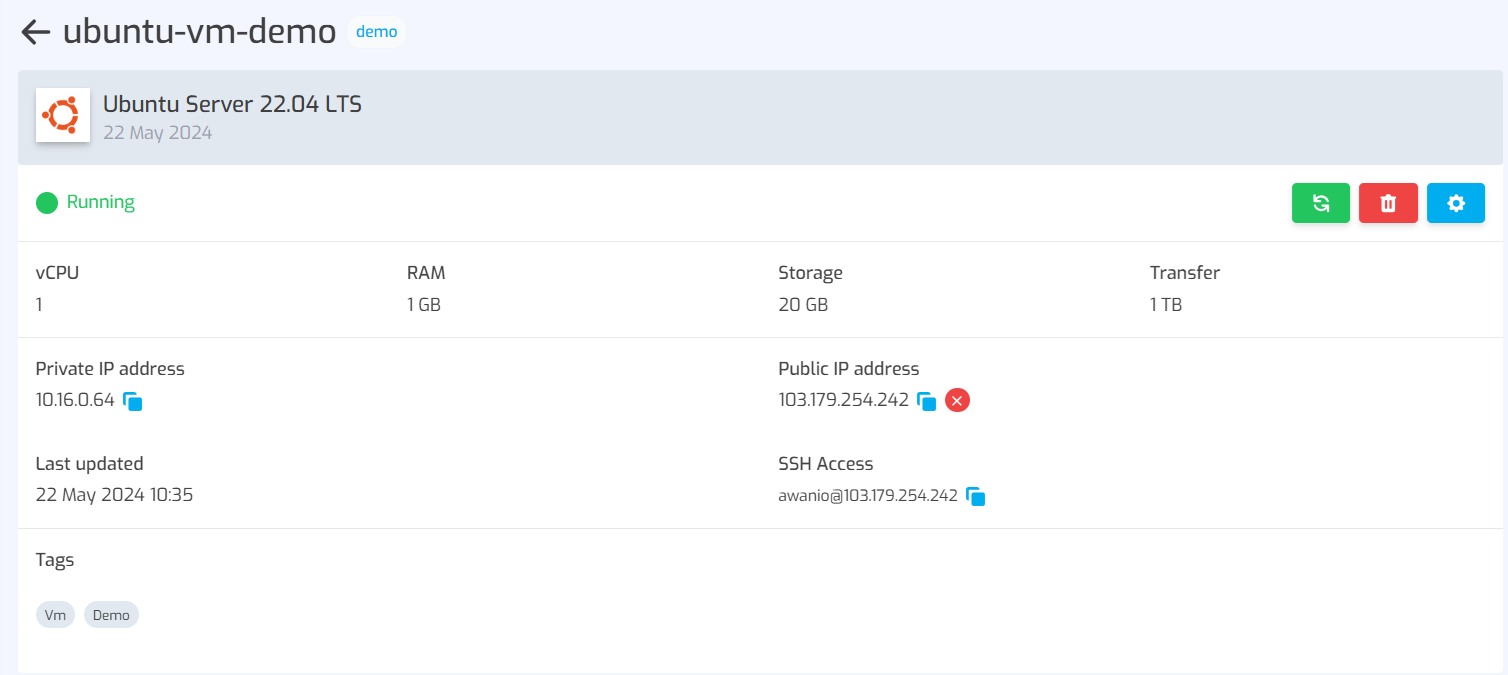
VM の詳細を表示して変更するには、VM 名をクリックするか、行のアクションメニューから View details を選択します。
VM 詳細ページには次の情報が表示されます。
- VM 名
- VM ステータス
- VM 仕様(vCPU 数、メモリ容量、ストレージおよび転送容量)
- 一般情報(プライベート IP、パブリック IP、SSH アクセス、最終更新)
- タグ
パブリック IP の追加/削除
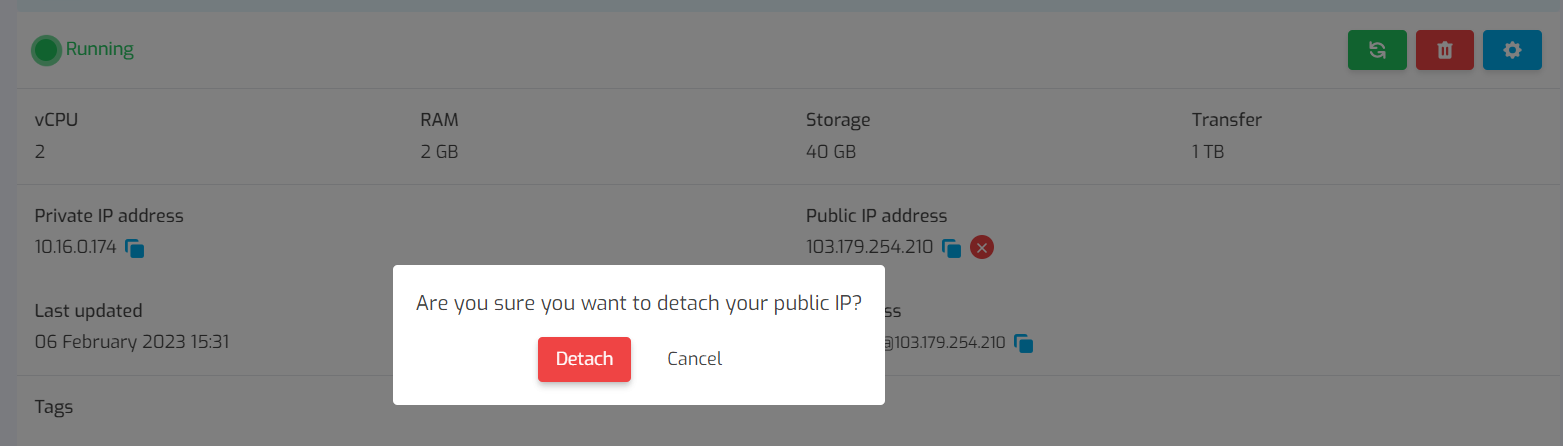
すでにパブリック IP を持つ VM は、Public IP address セクションの削除アイコン(x)をクリックしてパブリック IP を削除(デタッチ)できます。
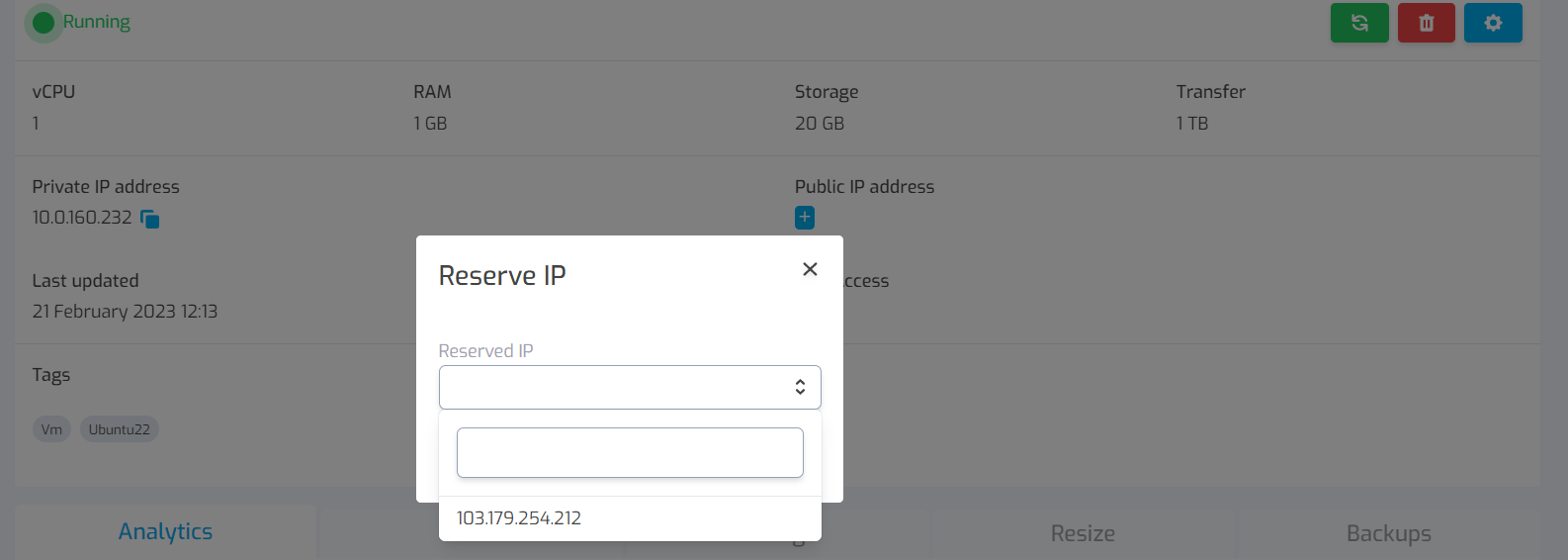
パブリック IP を持っていない場合に追加(アタッチ)したい場合は、+ アイコンをクリックします。追加される IP は予約済み IP アドレス一覧から選択されるため、事前に予約 IP アドレスを追加しておく必要があります。
チャートで VM 使用状況を監視
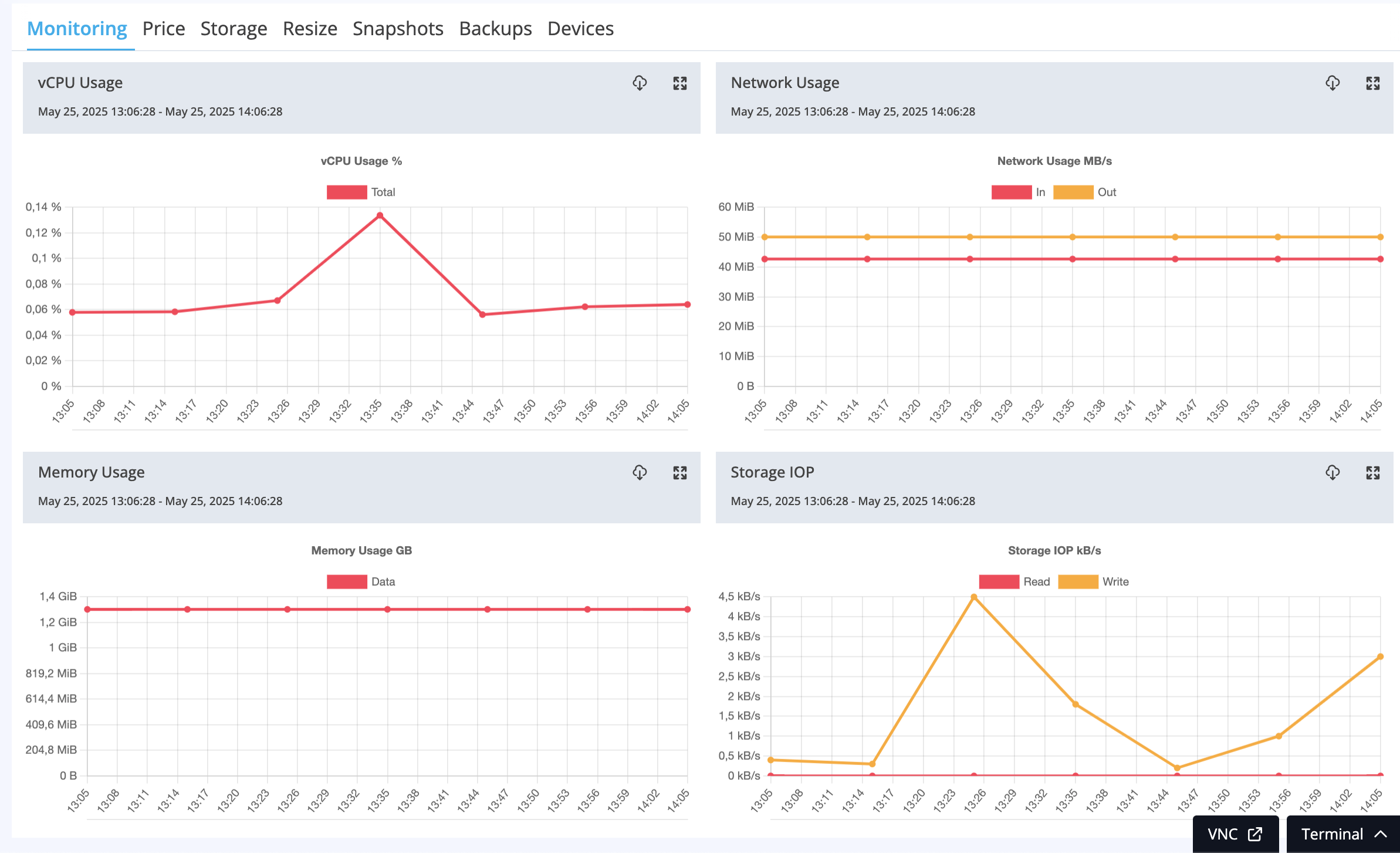
Monitoring タブには直近 1 時間の VM 使用状況チャートが 4 種類あります。
- vCPU usage
- Network usage
- Memory usage
- Storage IOPS(storage input output operations per second)
チャートは SVG または PNG としてダウンロードできます。
ディスク詳細
VM 詳細ページの Storage タブには、ブートディスクと追加ボリューム(存在する場合)が表示されます。
ブートディスクでは名前の変更(rename)ができます。ボリューム(追加ディスク)では、名前変更(rename)と、VM からの取り外し(detach from compute)の 2 つの操作が可能です。
VM のリサイズ
Resize タブで VM の仕様をアップグレード/ダウングレードできます。仕様変更に応じて価格はカスタム課金に調整され、vCPU、RAM(MB)、ストレージ(boot, GB)ごとに計算されます。
vCPU と RAM はアップグレード/ダウングレードが可能ですが、ストレージはアップグレードのみ可能です。最大は 500 GB で、現在容量からのダウングレード(縮小)はできません。
仕様データを保存するには Update ボタンをクリックします。
スナップショット(Snapshots)
Snapshots タブには、対象 VM のスナップショットスケジュールとデータが表示されます。スケジュールベース(バックアップスケジュールに従って自動作成)と、非スケジュール(ユーザーが手動作成)の両方が含まれます。
バックアップ(Backup)
Backups タブには、対象 VM のバックアップスケジュールとデータが表示されます。
デバイス(Devices)
Devices タブには、VM に接続されているデバイスが表示されます。