



Compute

このページでは、Awanio が提供する Compute 機能の概要を説明します。
はじめに
仮想マシン(VM)はコンピュータシステムの仮想化/エミュレーションです。デスクトップ上のアプリウィンドウ内で、完全に独立したコンピュータのように振る舞う OS を実行できます。
Awanio の Compute サービスは仮想マシンとして提供され、追加ストレージ、セキュリティ、監視機能などの拡張機能を備えています。
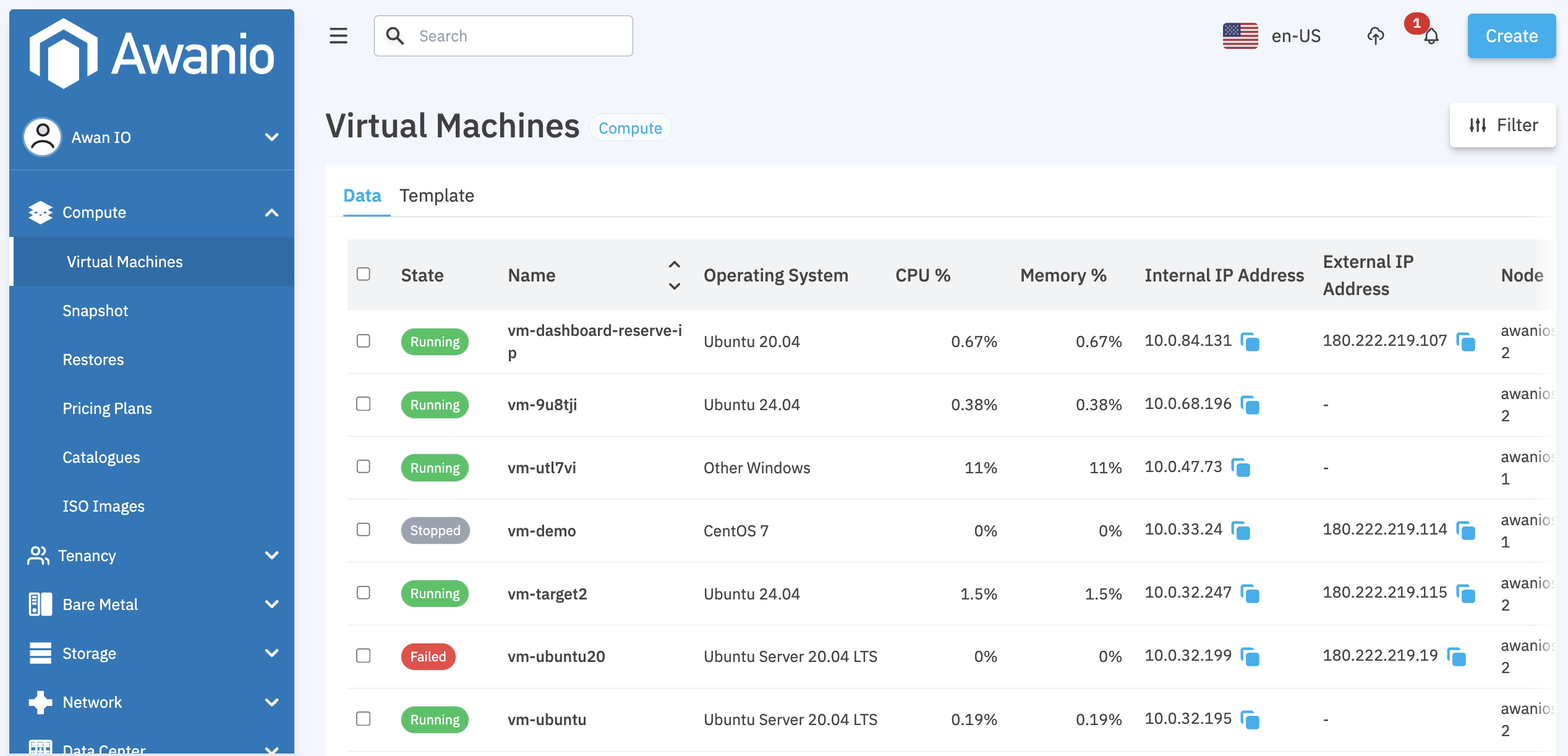
VM をユーザー向けに提供する前に、Compute サービス、追加ボリューム/ストレージ、パブリック IP アドレスの価格設定を行う必要があります。
ダッシュボード側で必要な設定を行った後、顧客はプラットフォーム上で VM を作成し、そこからカスタマイズできます。
インスタンス上のアプリケーションを構成するには、Linux インスタンスの場合は Secure Shell(SSH)で、Windows Server インスタンスの場合は Remote Desktop Protocol(RDP)でインスタンスへ接続します。
料金プラン
Awanio は、多様なコンピューティング要件に対応するために、さまざまな仮想マシンプランを提供します。これらのプランは CPU、RAM、ストレージなどの計算リソースによって異なります。
管理者はリソース配分と価格を調整することで VM プランをカスタマイズ・管理できます。これにより、ユーザー需要への柔軟な対応や、変化するリソース要件への適応が可能になります。
月内の VM の総コストは、当月末までに VM が利用された時間数によって決まります。翌月 1 日に、VM 利用状況やその他リソースを詳細に計算した請求書が発行されます。
VM の時間単価は、プロセッサ(vCPU)、メモリ(RAM)、ストレージの 3 つの価格要素の合計です。VM が停止(電源 OFF)している場合でも、ユーザーにはストレージ利用に対する一部料金が課金されます。
VM の作成
VM 作成時、事前定義されたプランを使用するか、独自のカスタム仕様を作成することで、vCPU 数やメモリ量などのマシンプロパティを選択できます。
VM インスタンスは、Awanio が提供するイメージだけでなく、既存システムから作成またはインポートしたカスタムイメージも実行できます。
デフォルトでは、各 VM には OS を含む小さなブートディスクが付属します。インスタンス上で動作するアプリケーションに追加のストレージが必要な場合は、インスタンスに追加ボリュームを追加できます。
VM へのアクセス管理
インスタンスへのアクセスは、次の方法で管理できます。
-
Linux インスタンス:
- OS ログイン(ユーザー名とパスワード)でインスタンスへアクセス
- アカウントで SSH キーを管理し、VM メタデータに保存される SSH 公開鍵で VM へのアクセスを許可
-
Windows Server インスタンス:
- Windows VM 用のクレデンシャルを生成し、Windows ユーザーにパスワードを紐づけます。Windows VM はこの情報で認証します。
VM インスタンスの各ネットワークインターフェースは、一意の VPC ネットワークのサブネットに紐づきます。インスタンスをグルーピングするために、サブネットを分けて作成できます。
パブリック IP アドレスを利用することで、インターネット経由で SSH/RDP によってインスタンスへアクセスできます。
VM へのアクセス
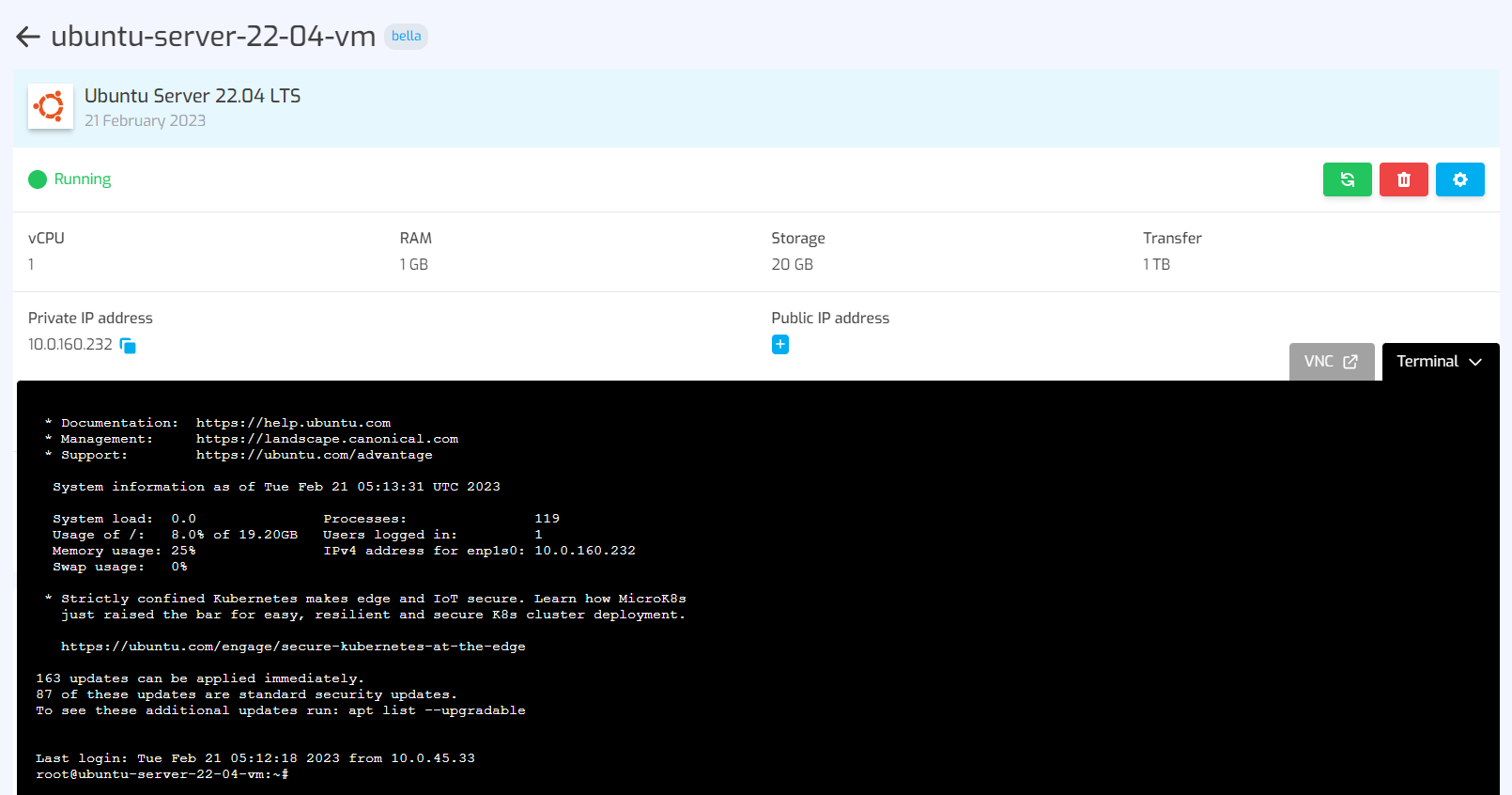
VM 詳細ページでは、VM のステータスや利用状況を監視できるほか、Web ターミナルで VM を管理できます。VNC Client も利用でき、新しいタブで開きます。
パブリック IP アドレスを持つ VM インスタンスの場合、Linux VM は SSH、Windows VM は RDP で接続することもできます。
VM のモニタリング
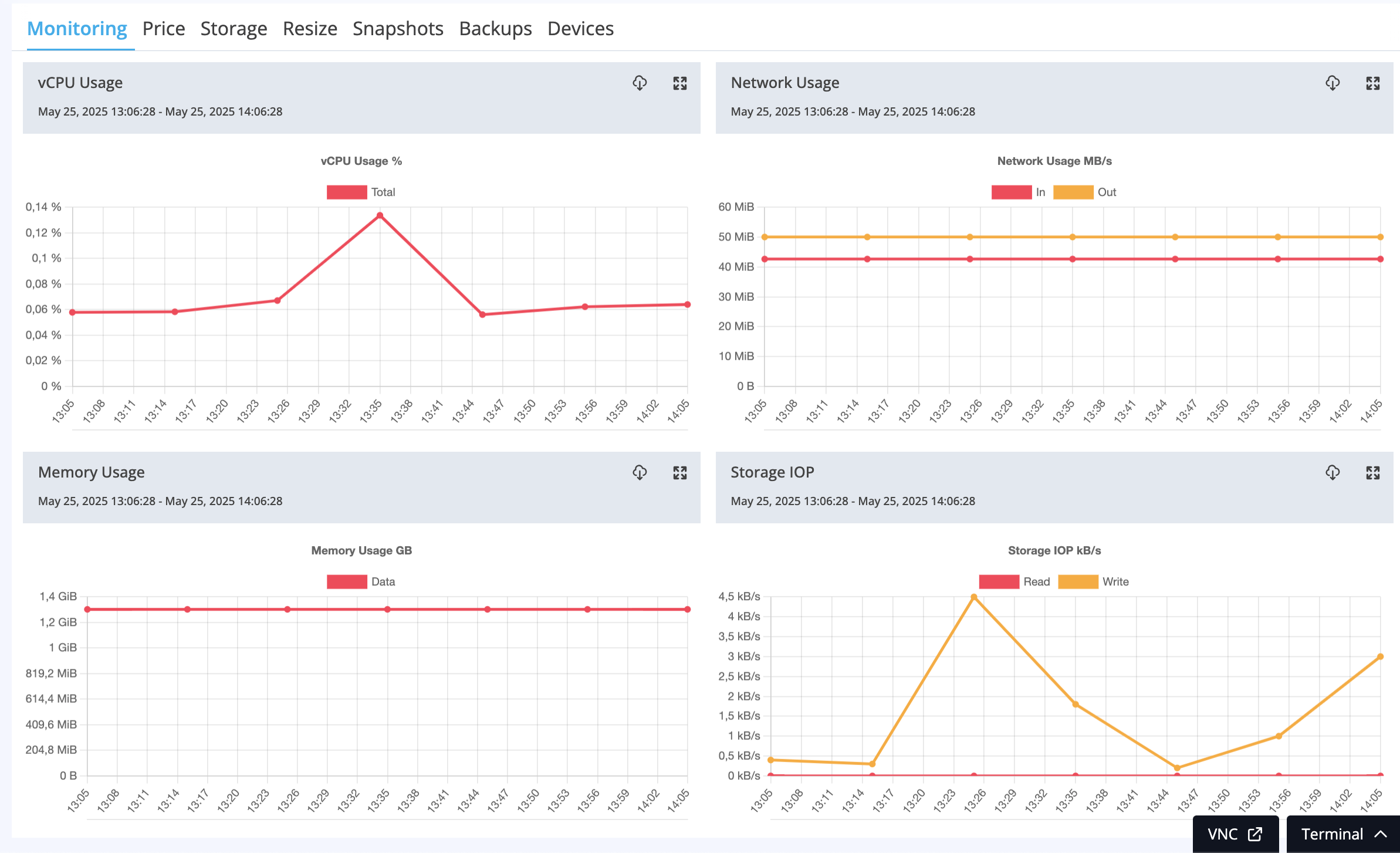
直近 1 時間の VM 状態に対するモニタリンググラフが利用できます。
- Processor usage
- Network usage
- Memory usage
- Storage IOPs
VM のリサイズ
リサイズ(Resize)は、仮想マシンのサイズを変更し、ユーザーのニーズに応じてスケールアップ/スケールダウンできる機能です。この機能は VM 詳細ページで利用できます。
仮想マシンのメモリまたは CPU サイズはスケールアップ/スケールダウンできますが、ディスクサイズはスケールアップのみ可能です。ボリュームがアタッチされた仮想マシンの場合でも、リサイズ処理中にボリュームは影響を受けません。
VM のブートディスクサイズを増やした後は、ファイルシステム固有のコマンドでファイルシステムを新しい(より大きい)サイズに拡張する必要があります。詳細ページで VM をリサイズした直後から実行できます。手順についてはこの ページ を参照してください。
注
vCPU および RAM サイズ変更時に再起動が必要な OS があります。以下の一覧を確認してください。
OS CPU の拡張(Upsize) メモリの拡張(Upsize) CPU の縮小(Downsize) メモリの縮小(Downsize) Centos 7, 8 and 8 Stream 再起動不要 手動再起動 システムによる再起動 システムによる再起動 Centos 9 Stream 再起動不要 再起動不要 システムによる再起動 システムによる再起動 Almalinux 再起動不要 手動再起動 システムによる再起動 システムによる再起動 Ubuntu 20.04 and ubuntu 22.04 手動スクリプトの実行が必要:
1. ターミナルを開く
2. lscpu を実行し、Off-line CPU(s) list セクションを探す
3. ‘chcpu -e [cpu number]’ コマンドで CPU をオンライン化する(例: chcpu -e 1-3)手動再起動 システムによる再起動 システムによる再起動 Ubuntu 24.04 再起動不要 再起動不要 システムによる再起動 システムによる再起動 Debian 11 and Debian 12 手動スクリプトの実行が必要:
1. ターミナルを開く
2. lscpu を実行し、Off-line CPU(s) list セクションを探す
3. ‘chcpu -e [cpu number]’ コマンドで CPU をオンライン化する(例: chcpu -e 1-3 )システムによる再起動 システムによる再起動 システムによる再起動 RHEL 7 and 8 再起動不要 手動再起動 システムによる再起動 システムによる再起動 RHEL 9 再起動不要 再起動不要 システムによる再起動 システムによる再起動 Rocky 8 再起動不要 手動再起動 システムによる再起動 システムによる再起動 Rocky 9 再起動不要 再起動不要 システムによる再起動 システムによる再起動 Windows システムによる再起動 システムによる再起動 システムによる再起動 システムによる再起動 リサイズ機能は、許可される VM サイズに関するポリシーに準拠します。VM は、許可されたサイズの範囲内で、かつ組織のリソースクォータを超えない範囲でのみリサイズできます。
VM スナップショット
スナップショットは、ある時点の仮想マシンをバックアップ目的で完全にコピーする機能です。スナップショットは、復旧に備えた環境準備に役立ちます。 Awanio では仮想マシンのスナップショットを作成できます。スナップショットはスケジュールに基づいて作成することも、即時作成することもできます。作成スケジュールは 1 時間ごと、日次、週次で設定できます。
VM をオブジェクトストレージへバックアップ
スナップショットに加えて、Awanio には VM バックアップ機能もあり、クラスター内のオブジェクトストレージ、または Awanio クラスター外部のオブジェクトストレージへ保存できます。 バックアップは 1 時間ごと、日次、週次のスケジュールで作成できます。
パブリック IP アドレスのアタッチ/デタッチ
既存 VM にパブリック IP アドレスをアタッチ/デタッチできます。パブリック IP なしで VM を作成した場合でも、後からパブリック IP をアタッチできます。そのためには、まずパブリック IP アドレスを予約する必要があります。その後、VM 詳細ページの Public IP address セクションで、+ ボタンをクリックし、予約済み IP 一覧から IP を選択します。
VM に既にパブリック IP アドレスがあり、それをデタッチしたい場合は、パブリック IP アドレスの横にある x ボタンをクリックします。操作確認のダイアログが表示されます。
VM のライブマイグレーション
Awanio は、稼働中 VM を別の物理マシンへ移動(マイグレーション)することを可能にします。このとき、VM および VM 内で動作するアプリケーションへの影響は最小限に抑えられます。仮想マシンのメモリ、ストレージ、ネットワーク接続が、元ホストから移行先へ転送されます。
VM のクローン
VM クローンを実行すると、同一構成の VM を 1 回の処理で最大 5 台作成できます。
VM のエクスポート
Awanio では VM を .img 形式のイメージ、または軽量化のための .gzip 圧縮ファイルとしてエクスポートでき、Awanio 外での用途にも利用できます。
VM を停止した状態でエクスポートできます。VM を稼働させたままにしたい場合は、スナップショットを取得し、スナップショットデータをディスクへ復元します。 そのディスクをイメージとしてエクスポートできます。
VM インスタンスのデフォルトタイムゾーン
VM のデフォルト時刻は Coordinated Universal Time(UTC)です。
対応ゲスト OS
Awanio は、Windows(Server / Desktop)、Linux(Ubuntu、RHEL、CentOS、Debian など)を含む幅広いゲスト OS をサポートします。
| グループ | オペレーティングシステム |
| AlmaLinux | AlmaLinux 8 |
| AlmaLinux | AlmaLinux 9 |
| Alpine | Alpine Linux |
| Arch | Arch Linux |
| CentOS | CentOS 7 |
| CentOS | CentOS Stream 8 |
| CentOS | CentOS Stream 9 |
| Debian | Debian 7 |
| Debian | Debian 8 |
| Debian | Debian 9 |
| Debian | Debian 10 |
| Debian | Debian 11 |
| Debian | Debian 12 |
| Fedora | Fedora |
| FreeBSD | FreeBSD |
| OpenBSD | OpenBSD |
| Oracle Linux | Oracle Linux |
| openSUSE | openSUSE |
| openSUSE | openSUSE Leap 15.0 |
| openSUSE | openSUSE Tumbleweed |
| SUSE | SUSE Linux Enterprise |
| RedHat | Red Hat Enterprise Linux |
| RedHat | Red Hat Enterprise Linux 6 |
| RedHat | Red Hat Enterprise Linux 7 |
| RedHat | Red Hat Enterprise Linux 8 |
| RedHat | Red Hat Enterprise Linux 9 |
| Rocky Linux | Rocky Linux 8 |
| Rocky Linux | Rocky Linux 9 |
| Solaris | Solaris 9 |
| Solaris | Solaris 10 |
| Solaris | Oracle Solaris 11 |
| Ubuntu | Ubuntu 18.04 |
| Ubuntu | Ubuntu 18.10 |
| Ubuntu | Ubuntu 19.04 |
| Ubuntu | Ubuntu 19.10 |
| Ubuntu | Ubuntu 20.04 |
| Ubuntu | Ubuntu 20.10 |
| Ubuntu | Ubuntu 21.04 |
| Ubuntu | Ubuntu 21.10 |
| Ubuntu | Ubuntu 22.04 |
| Ubuntu | Ubuntu 22.10 |
| Ubuntu | Ubuntu 23.04 |
| Ubuntu | Ubuntu 23.10 |
| Ubuntu | Ubuntu 24.04 |
| Windows | Microsoft Windows 7 |
| Windows | Microsoft Windows 8 |
| Windows | Microsoft Windows 8.1 |
| Windows | Microsoft Windows 10 |
| Windows | Microsoft Windows Server 2003 |
| Windows | Microsoft Windows Server 2008 |
| Windows | Microsoft Windows Server 2012 |
| Windows | Microsoft Windows Server 2016 |
| Windows | Microsoft Windows Server 2019 |
| Windows | Microsoft Windows Server 2022 |
帯域幅管理(Bandwidth Management)
帯域幅管理(Bandwidth Management)は、仮想化またはクラウド環境において、仮想マシン(VM)、ホスト、または特定アプリケーションのネットワーク使用量を調整・制限・優先制御する仕組みです。
目的
- 公平性(Fairness): すべての VM が公平に帯域を割り当てられるよう分配する。
- 優先制御(Prioritization): 重要なアプリケーションが円滑に動作するようにする。
- 安定性(Stability): 1 つの VM が他の VM の性能に影響を与える “noisy neighbor problem” を回避する。
- コンプライアンス/SLA(Compliance & SLA): 契約や社内ポリシーに基づいてサービス品質を確保する。
Awanio における帯域幅管理は、VM のネットワークインターフェースに対して Ingress Rate と Egress Rate を Mbit/s 単位で設定することにより実現します。