
組織の管理
このドキュメントでは、Awanio プラットフォームで組織(Organization)を管理する方法を説明します。
組織一覧
Organizations ページでは、次の操作ができます。
- 組織を作成(create)
ページ右上の Create ボタンをクリックして新しい組織を作成します。
- メイン組織に設定(set as primary)
メイン組織は、サイドバーでの選択状態やメニュー上での表示に使われます。組織をメインに設定すると、ログイン時にサイドバーでこの組織が選択され、Bare Metal、Compute、Project など他メニューのデータはメイン組織のものが表示されます。
設定するには、組織データの灰色の星アイコンをクリックします。星アイコンがオレンジ色の場合、その組織はメインとして設定されています。
- 組織の詳細を表示・更新(view & update)
組織の詳細を表示/変更するには、組織データ右側のアイコンをクリックし、View & Update をクリックします。
- 組織の削除(remove)
組織を削除するには、データ右側のアクションアイコンをクリックして Remove を選択します。削除を確認するため、入力欄に組織名を入力するよう求められます。
- 組織を検索(search)
組織名で検索できます。検索ボックスに組織名を入力すると、検索条件に一致する組織が表示されます。
組織の作成
組織を作成するには次の手順を実行します。
- Organizations ページ右上の Create ボタンをクリックします。
- 最低限、組織名を入力します。写真のアップロードやメンバー追加も可能です。デフォルトでは、作成した組織の “admin” に設定され、すべての機能への権限を持ちます。追加したメンバーに対しても、リソースのアクセス権限を設定できます。
- ダイアログの Create をクリックして保存します。
各組織にはデフォルトのリソースクォータが適用されます。
組織の詳細を表示
組織の詳細を表示するには次の手順を実行します。
- Organizations ページで対象の組織を見つけ、一覧の組織名をクリックするか、アクションボタンから View Details を選択します。
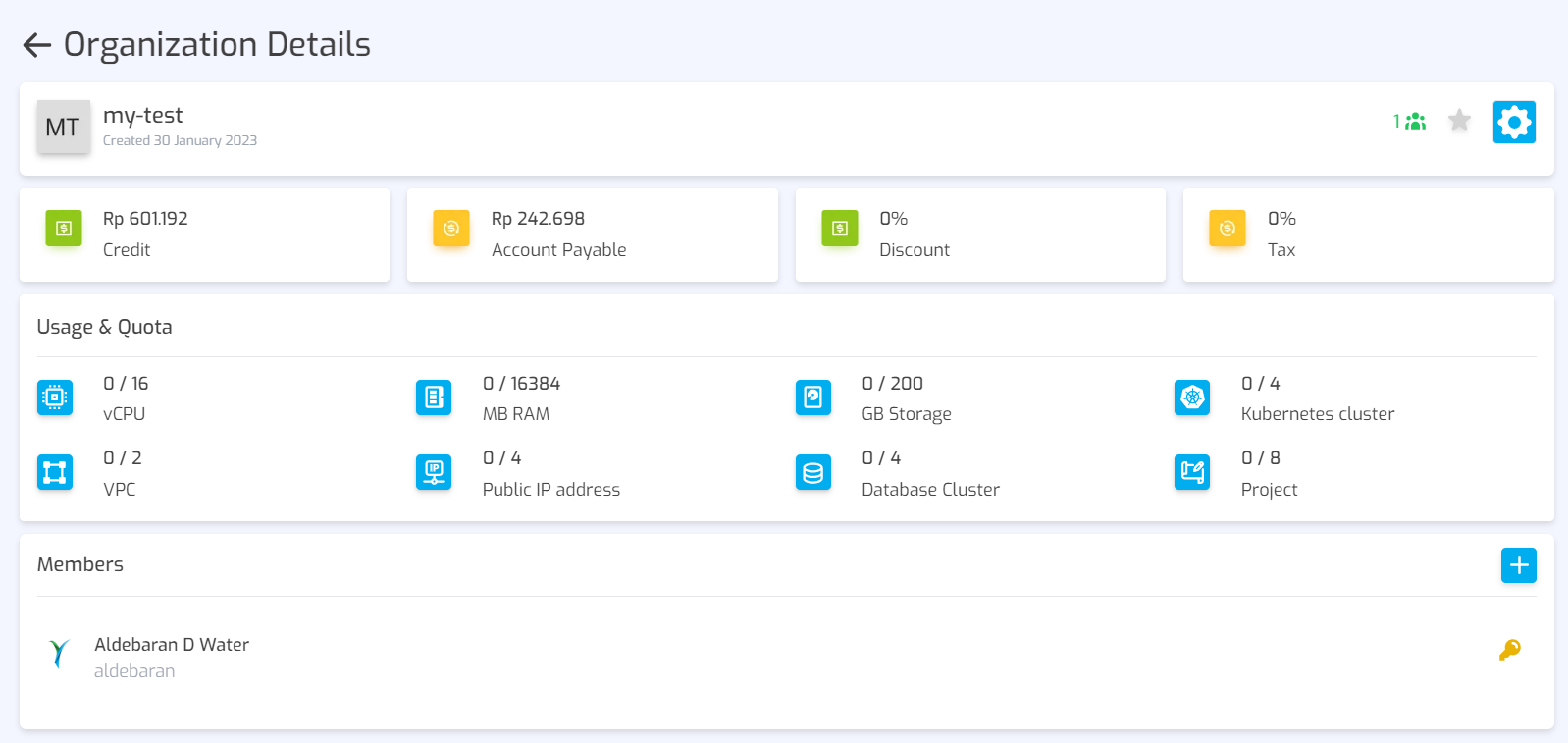
- Organization Details ページが表示され、次のような情報を確認できます。
- 組織プロフィール(写真、名前、作成日)
- クレジット、買掛金(Account Payable)、割引、税
- リソース使用量とクォータ
- メンバー
組織を編集
組織を編集するには次の手順を実行します。
- 組織詳細ページでアクションボタンをクリックし、Update を選択します。
- データを変更します(写真および/または名前)。
- Update ボタンをクリックします。
組織を削除するには次の手順を実行します。
- Organizations ページで削除したい組織を見つけます。
- 組織名の右側にあるアクションボタンをクリックし、Remove を選択します。
- 操作を確認します。
プロジェクト
プロジェクト(Project)は組織内のエンティティです。各組織は、目的ごとに関心事を分離するために複数のプロジェクトを作成できます。企業の部門や開発環境ごとにプロジェクトを作成できます。
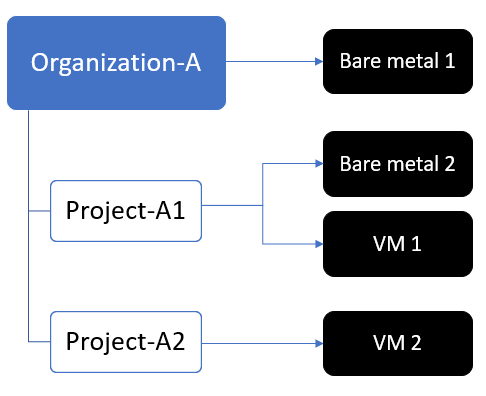
プロジェクト内で使用したリソースの課金は、組織レベルに集約されます。
Projects ページでは次の操作ができます。
- サイドバーで選択した組織内のプロジェクト一覧を表示。他組織のプロジェクトを表示するには、サイドバーで組織を選択してから Projects ページへ移動します。
- 名前でプロジェクトを検索
- 組織でプロジェクトデータをフィルタ
- 新しいプロジェクトを作成。組織内にはプロジェクト作成クォータがあります。クォータを増やすには、管理者が Dashboard から変更します。
- ユーザーがプロジェクトの admin に設定されている場合、プロジェクトの更新と削除が可能
メンバー
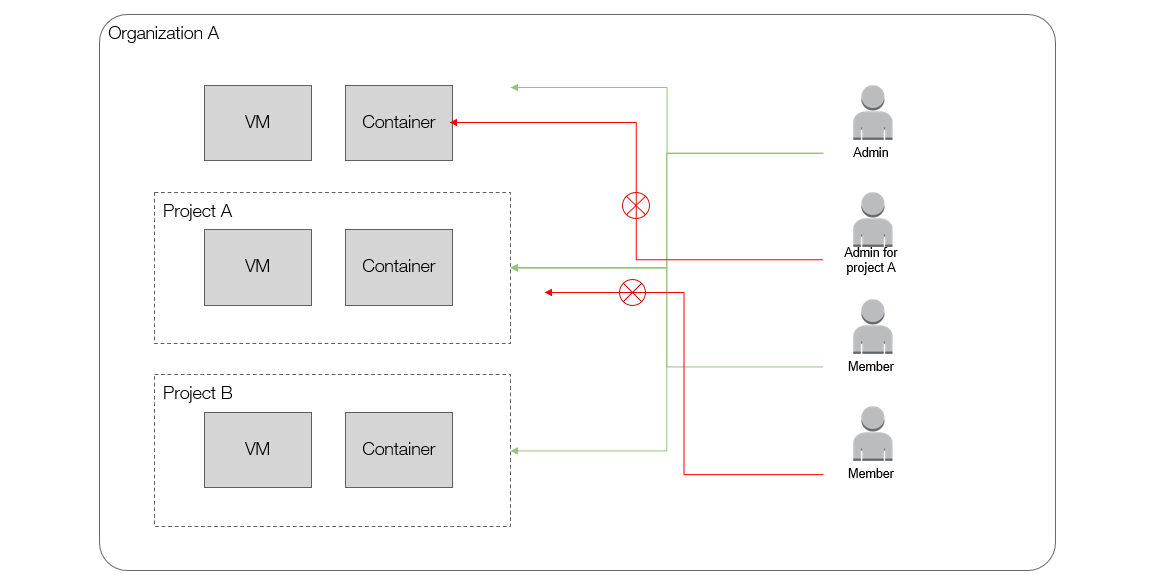
組織内では、既存アカウントをメンバーとして招待して、リソースを共同で管理できます。各ユーザーには、リソースへアクセス/管理するための 1 つ以上の権限が付与されます。
メンバーはプロジェクトにも追加できます。ただし、プロジェクトに追加できるユーザーは、当該プロジェクトの親組織のメンバーである必要があります。
組織とプロジェクトには 2 つのメンバーレベルがあります。
- Admin: すべてのアクセス権を持ち、組織/プロジェクト関連情報の変更が可能です。また、特定ユーザーの権限を制限し、リソースへのアクセスおよび管理をコントロールできます。組織を作成したユーザーは自動的にその組織の Admin になります。
- Member: アクセス権は組織 Admin によってカスタマイズできます。